


Hindi Gumagana ang iPad Smart Keyboard? Subukan ang mga Napatunayang Pag-aayos na Ito

Ang iPad Smart Keyboard ay isang maginhawang aksesorya na nagpapadali sa pagta-type, pagsusulat ng mga email, at pagtatrabaho sa mga dokumento. Gayunpaman, tulad ng ibang mga hardware accessory, maaaring minsan ay hindi ito gumagana gaya ng inaasahan. Maaari mong matuklasan na hindi makilala ng iyong iPad ang keyboard, ang ilang mga key ay hindi tumutugon, biglang nadidiskonekta ang keyboard, o walang nangyayari kapag nagsimula kang mag-type.
Ang mga problemang ito ay maaaring nakakadismaya, lalo na kapag umaasa ka sa iyong iPad para sa trabaho o pang-araw-araw na gawain. Sa kabutihang palad, karamihan sa mga isyu sa Smart Keyboard ay maaaring malutas sa pamamagitan ng ilang simpleng hakbang sa pag-troubleshoot. Sa gabay na ito, susuriin namin ang mga karaniwang dahilan kung bakit hindi gumagana ang iyong iPad Smart Keyboard at magpapakilala ng ilang epektibong solusyon upang makatulong na maibalik ang paggana nito.
1. Bakit Hindi Gumagana ang Aking iPad Smart Keyboard?
Maraming salik ang maaaring makahadlang sa maayos na paggana ng iyong iPad Smart Keyboard:
- Marumi na Smart Connector: Ang alikabok, dumi, o mga kalat sa Smart Connector ay maaaring makagambala sa koneksyon sa pagitan ng iyong iPad at keyboard.
- Maluwag na Koneksyon: Maaaring hindi maayos na nakakabit o nakahanay ang keyboard sa iPad.
- Mga Aberya sa Software: Ang mga pansamantalang bug o error sa system sa iPadOS ay maaaring pumigil sa pagkilala sa keyboard.
- Lumang iPadOS: Ang isang luma nang operating system ay maaaring magdulot ng mga problema sa compatibility o koneksyon.
- Sirang Keyboard: Ang pisikal na pinsala, mga sirang konektor, o mga problema sa panloob na hardware ay maaaring makaapekto sa paggana ng keyboard.
- Maling Pagkatugma: Hindi lahat ng modelo ng Smart Keyboard ay gumagana sa lahat ng iPad. Ang paggamit ng hindi tugmang aksesorya ay maaaring magresulta sa mga isyu sa koneksyon.
- Mga Isyu sa Mga Setting ng System: Ang ilang partikular na setting ng software o problema sa configuration ay maaaring makagambala sa input ng keyboard.
2. Paano Ayusin ang Hindi Gumaganang iPad Smart Keyboard?
Kung hindi tumutugon ang iyong iPad Smart Keyboard, subukan ang mga sumusunod na solusyon nang paisa-isa.
2.1 Suriin ang Pagkatugma ng iPad at Keyboard
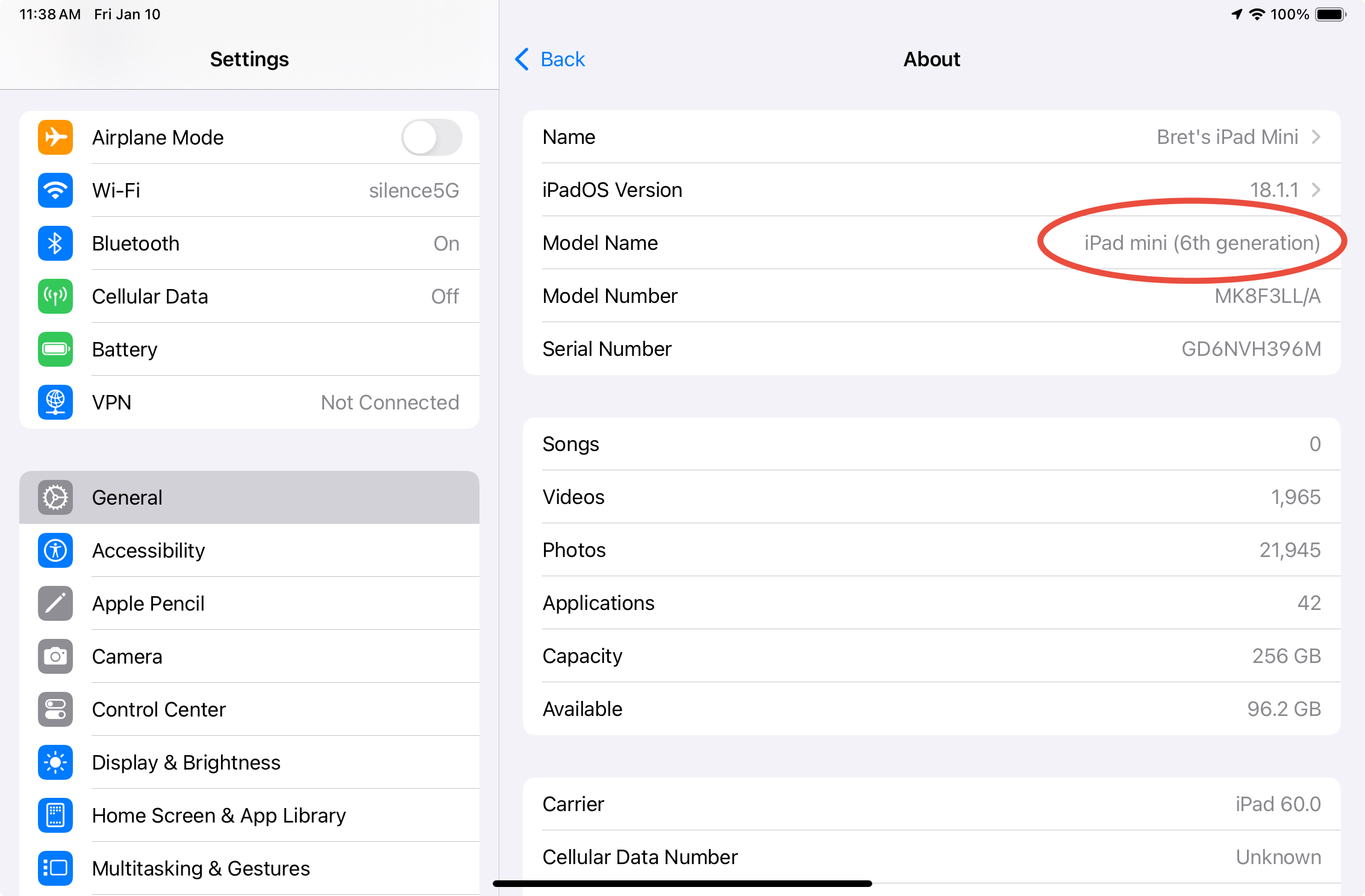
Una, tingnan kung ang iyong Smart Keyboard ay tugma sa modelo ng iyong iPad, dahil ang Apple ay nag-aalok ng iba't ibang mga aksesorya ng keyboard para sa iba't ibang henerasyon at laki. Pumunta sa
Mga Setting > Pangkalahatan > Tungkol
para mahanap ang modelo ng iyong iPad, pagkatapos ay ihambing ito sa opisyal na listahan ng compatibility ng Apple. Kung hindi sinusuportahan ang iyong keyboard, isaalang-alang ang paglipat sa isang compatible na accessory.
2.2 Idiskonekta at Ikonekta Muli ang Smart Keyboard
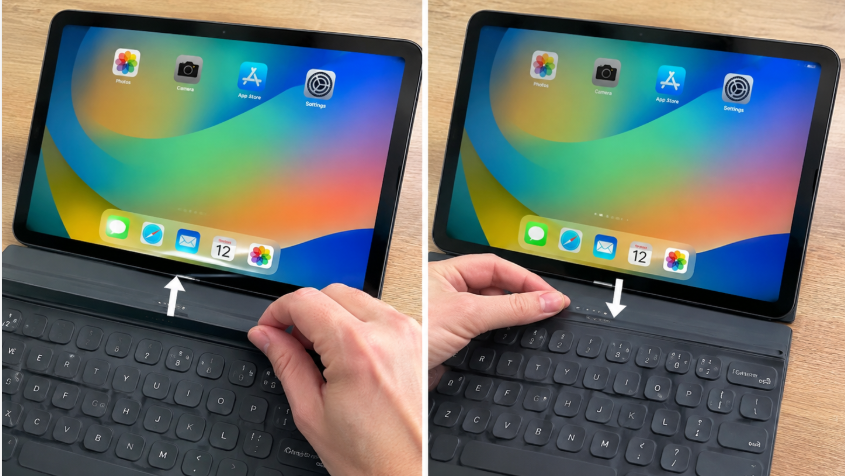
Tanggalin ang iyong Smart Keyboard mula sa iPad at maghintay ng 10–15 segundo bago ito ikonekta muli. Siguraduhing maayos na nakahanay ang Smart Connector at maayos na nakakabit ang keyboard. Pagkatapos, buksan ang isang text editor at subukan kung gumagana ito. Makakatulong ito sa paglutas ng mga pansamantalang isyu sa koneksyon nang hindi binabago ang anumang setting.
2.3 Linisin ang Smart Connector
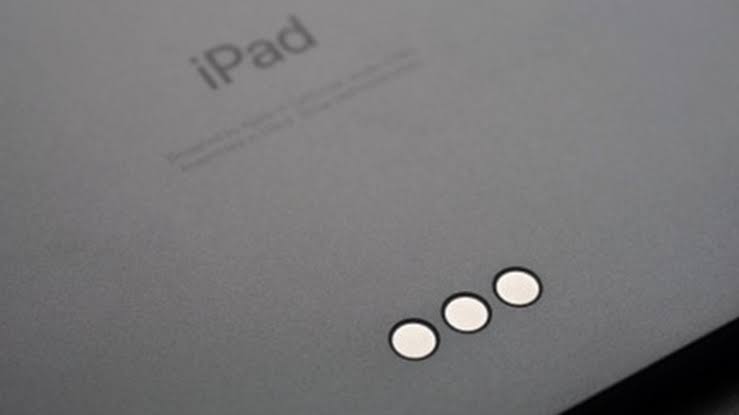
Ang alikabok at mga kalat sa Smart Connector ay maaaring makagambala sa koneksyon sa pagitan ng iyong iPad at Smart Keyboard. Tanggalin ang keyboard at dahan-dahang linisin ang tatlong contact ng connector sa parehong device gamit ang malambot at walang lint na tela. Iwasan ang mga likido o matutulis na bagay upang maiwasan ang pinsala. Kapag malinis at tuyo na, ikonekta muli ang keyboard at subukan itong muli.
2.4 I-restart ang Iyong iPad
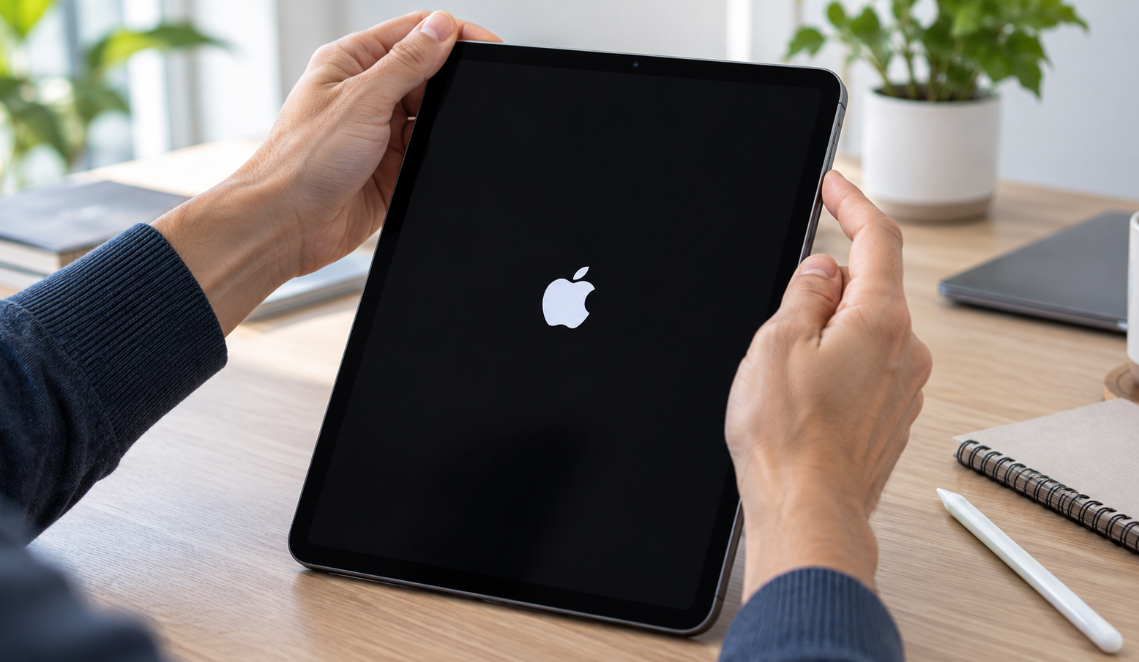
Ang mga pansamantalang aberya sa software ay maaaring pumigil sa iyong iPad na makilala ang Smart Keyboard. Ang pag-restart ay maaaring mag-refresh ng mga proseso ng system at mag-ayos ng mga maliliit na isyu. Pindutin nang matagal ang naaangkop na power at volume button (o ang itaas na button sa mga modelong may Home button) hanggang sa lumabas ang power-off slider. Patayin ang iyong iPad, maghintay ng ilang segundo, at i-on itong muli. Pagkatapos ay ikonekta muli ang keyboard at subukan itong muli.
2.5 I-update ang iPadOS sa Pinakabagong Bersyon
Ang isang lumang bersyon ng iPadOS ay maaaring magdulot ng mga bug na nakakaapekto sa pagkilala at koneksyon ng keyboard. Pumunta sa Mga Setting > Pangkalahatan > Update ng Software sa iyong iPad para makita kung may anumang update na available. Tiyaking may sapat na baterya at matatag na koneksyon sa internet ang iyong iPad bago mag-update. Pagkatapos, ikonekta muli ang iyong Smart Keyboard at tingnan kung gumagana ito.

2.6 Suriin ang mga Setting ng Keyboard
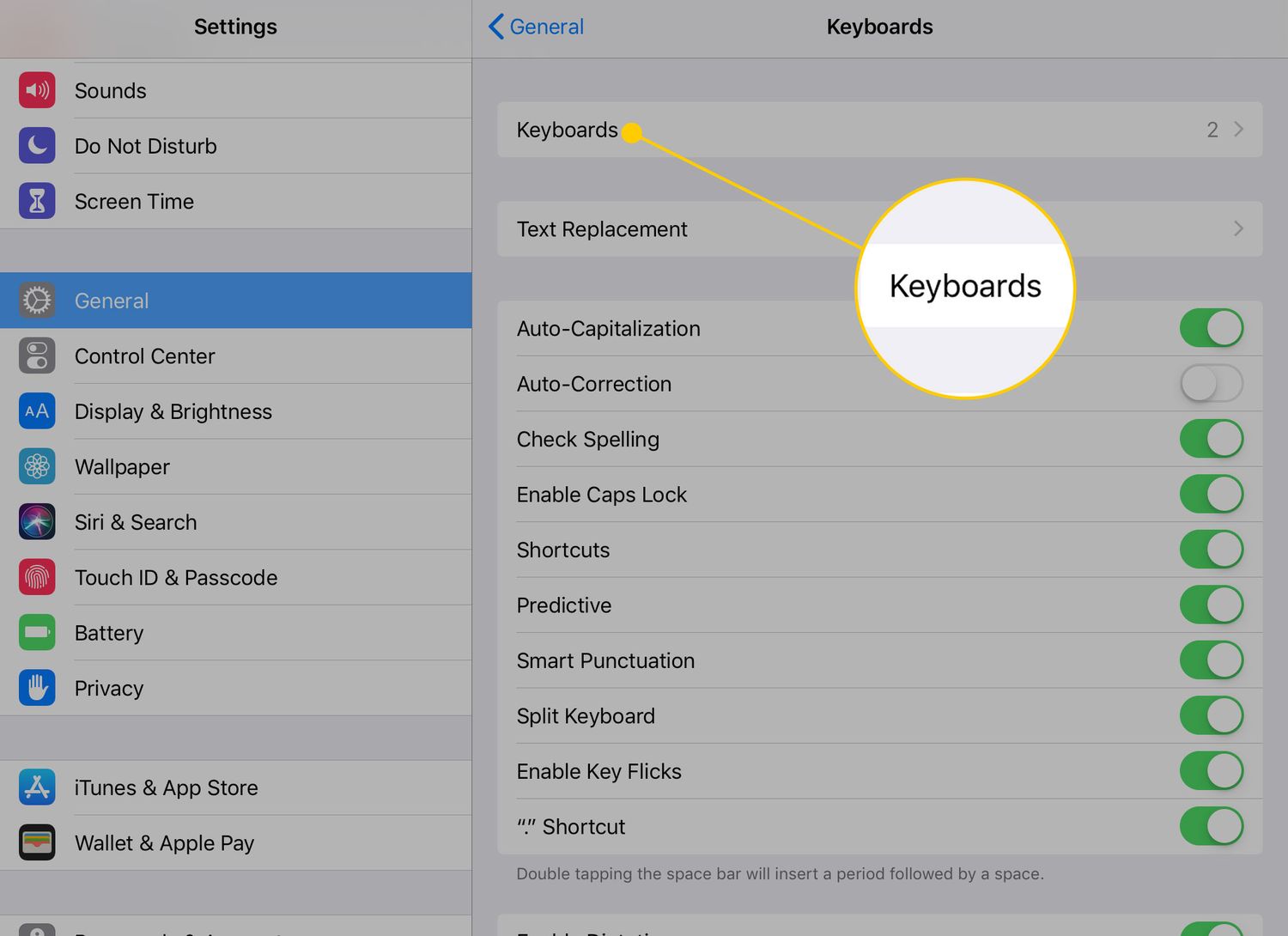
Kung kumokonekta ang iyong Smart Keyboard ngunit hindi ito nagta-type nang maayos, pumunta sa Mga Setting > Pangkalahatan > Keyboard at suriin ang mga available na setting para sa anumang hindi inaasahang pagbabago. Subukan din ang keyboard sa iba't ibang app upang makita kung ang isyu ay partikular sa app. Kung ang ilang partikular na key lang ang hindi tumutugon, maaaring may sira ang keyboard mismo.
2.7 I-reset ang Lahat ng Setting sa Iyong iPad
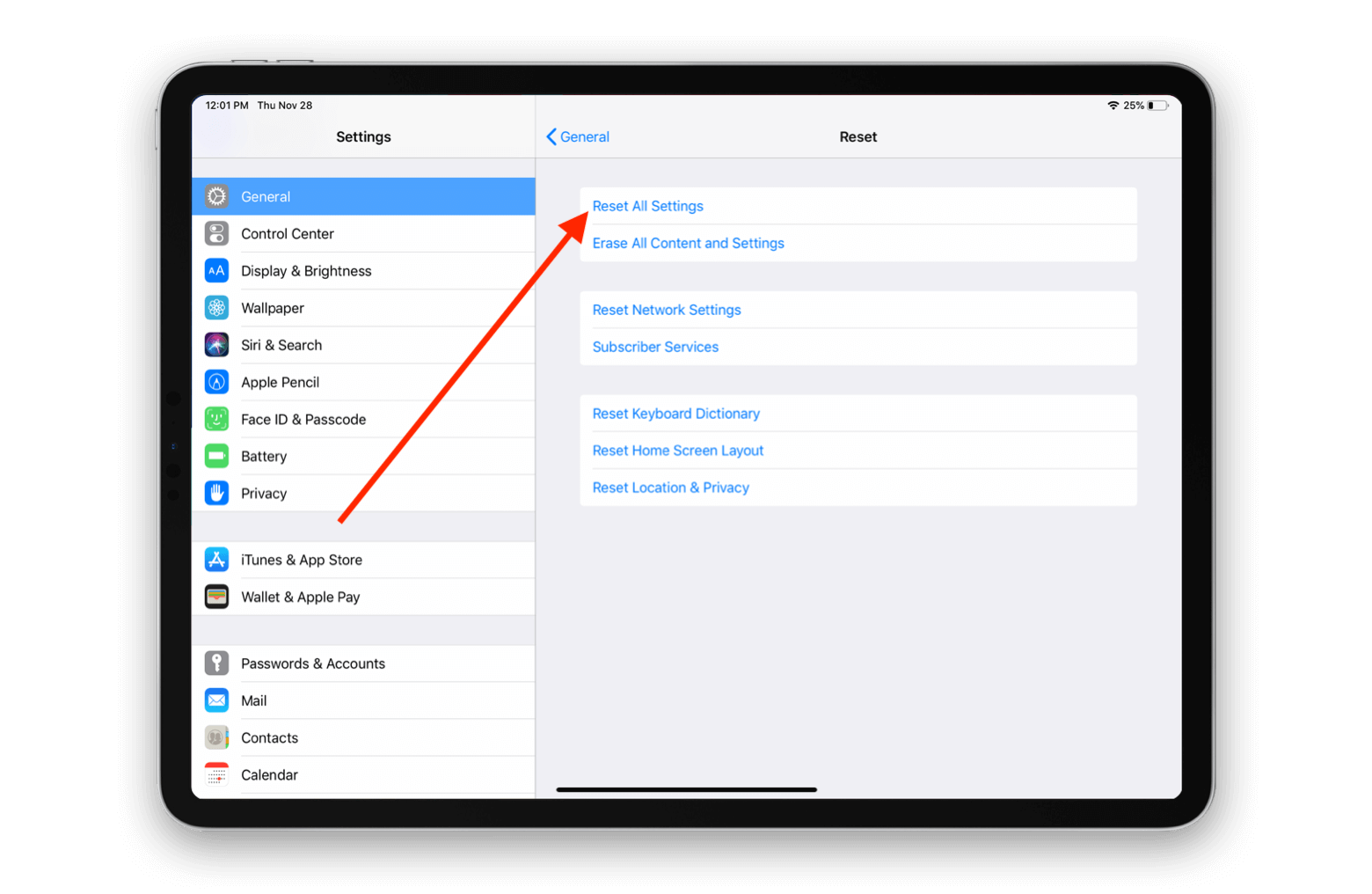
Kung hindi pa rin gumagana ang iyong Smart Keyboard, maaaring maling mga configuration ng system ang sanhi ng isyu. Pumunta sa Mga Setting > Pangkalahatan > Ilipat o I-reset ang iPad > I-reset > I-reset ang Lahat ng Setting at kumpirmahin ang aksyon gamit ang iyong passcode kung hihilingin. Ibabalik nito ang mga default na setting ng system, kabilang ang mga kagustuhan sa network at keyboard, nang hindi binubura ang iyong mga larawan, app, o personal na file.
3. Bonus: Advanced na Pag-aayos para sa iPad Smart Keyboard na Hindi Gumagana sa AimerLab FixMate
Kung hindi pa rin gumagana ang iyong iPad Smart Keyboard matapos subukan ang mga pangunahing paraan ng pag-troubleshoot, maaaring may kaugnayan ang problema sa mas malalalim na isyu sa system ng iPadOS. Halimbawa, ang mga sirang system file, mga nabigong update, o patuloy na mga aberya ng software ay maaaring makaabala sa mga normal na function ng device.
Sa ganitong sitwasyon, maaari mong isaalang-alang ang paggamit ng
AimerLab FixMate
, isang tool sa pagkukumpuni ng iOS system na idinisenyo upang makatulong na malutas ang iba't ibang problema sa software ng iPhone at iPad.
Ang mga pangunahing tampok ng AimerLab FixMate ay kinabibilangan ng:
- Lutasin ang mahigit 150 system bug, mga nagyelong screen, mga problema sa recovery mode, mga error sa pag-update, at marami pang iba.
- Pumasok o lumabas sa Recovery Mode sa isang click lang nang libre.
- Piliin ang Standard Repair para sa mga karaniwang isyu o Deep Repair para sa mas malalang problema.
- Magagamit para sa parehong Windows at Mac.
Paano gamitin ang AimerLab FixMate para kumpunihin ang iyong iPad:
- I-download ang FixMate para sa Windows o Mac, pagkatapos ay i-install at ilunsad ang programa.
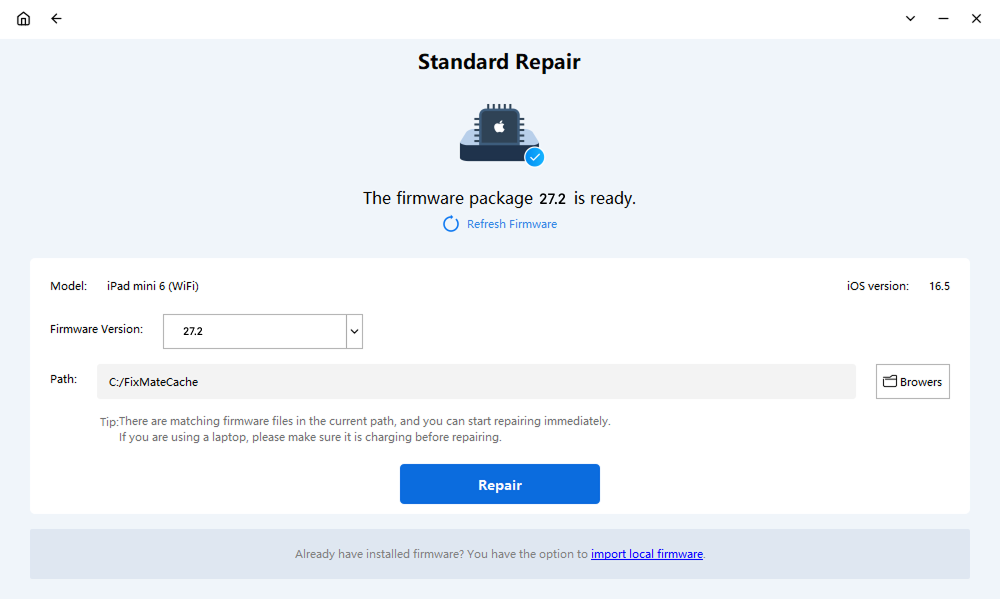
- Ikonekta ang iyong iPad sa computer gamit ang USB cable, pagkatapos ay hanapin at piliin ang opsyong Standard Repair para magpatuloy.
- Sundin ang mga tagubilin sa screen upang i-download ang naaangkop na firmware package para sa iyong iPad.
- Kapag handa na ang firmware, i-click ang opsyon sa pag-aayos at hayaang makumpleto ng FixMate ang proseso.
- Pagkatapos mag-restart ang iyong iPad, ikonekta muli ang Smart Keyboard at tingnan kung nalutas na ang problema.
4. Konklusyon
Ang isang iPad Smart Keyboard na hindi gumagana ay maaaring maging sanhi ng abala sa mga pang-araw-araw na gawain, ngunit ang problema ay hindi naman kinakailangang sanhi ng pinsala sa hardware. Ang pagsuri sa compatibility, muling pagkonekta ng keyboard, paglilinis ng Smart Connector, pag-restart ng iyong iPad, at pag-update ng iPadOS ay kadalasang maaaring makapagpabalik sa normal na functionality.
Kung mabigo ang mga pangunahing solusyon na ito, ang mga patuloy na problema sa iPadOS ay maaaring mangailangan ng mas advanced na paraan ng pagkukumpuni. Sa ganitong kaso,
AimerLab FixMate
Sulit subukan. Ang mga system repair mode nito ay nagbibigay ng isa pang paraan upang i-troubleshoot ang mga isyu sa iPad na may kaugnayan sa software at ibalik ang normal na operasyon ng device. Gamit ang simpleng interface at mga opsyon sa pag-aayos nito,
FixMate
ay maaaring maging isang kapaki-pakinabang na kagamitan kapag patuloy na hindi gumagana ang iyong iPad Smart Keyboard.
- Paano Ayusin ang Error 1110 sa iPhone?
- Paano Ayusin ang Natigil na "Naghihintay para sa Ibang iPhone"?
- Paano Ayusin ang Ang tagal Mag-download ng iOS 26?
- Paano Makita ang mga Madalas na Lokasyon sa iPhone?
- Bakit ang tagal ng iOS 26?
- Paano Ayusin ang "May Error sa Pag-verify ng Passcode ng Iyong iPhone"?
- Paano Madaya ang Pokemon Go sa iPhone?
- Pangkalahatang-ideya ng Aimerlab MobiGo GPS Location Spoofer
- Paano Baguhin ang Lokasyon sa Iyong iPhone?
- Nangungunang 5 Pekeng GPS Lokasyon Spoofer para sa iOS
- Kahulugan ng Tagahanap ng Lokasyon ng GPS at Mungkahi ng Spoofer
- Paano Baguhin ang Iyong Lokasyon Sa Snapchat
- Paano Hanapin/Ibahagi/Itago ang Lokasyon sa mga iOS device?