




Paano Malutas ang iPhone Transfer na Natigil sa Pag-sign In?

Ang paglilipat ng data mula sa isang lumang iPhone patungo sa isang bago ay sinadya upang maging isang maayos na karanasan, lalo na sa mga tool tulad ng Quick Start ng Apple at iCloud Backup. Gayunpaman, nakakakuha ang isang karaniwan at nakakadismaya na isyu na kinakaharap ng maraming user natigil sa screen ng "Pag-sign In". sa panahon ng proseso ng paglipat. Ang problemang ito ay huminto sa buong paglipat, na pumipigil sa pag-access sa mga app, data, mga setting, at higit pa.
Kung nakakaranas ka ng isyung ito, huwag mag-alala. Sa artikulong ito, ituturo namin sa iyo kung bakit maaaring matigil ang paglipat ng iPhone sa pag-sign in, at higit sa lahat, kung paano ito ayusin.
1. Ano ang Ibig sabihin ng “Natigil ang Paglipat sa Pag-sign In”?
Kapag gumamit ka ng Quick Start o iCloud para maglipat ng data, kailangang mag-authenticate ang bagong iPhone gamit ang iyong Apple ID para ma-access ang mga backup ng iCloud at matiyak ang secure na paglilipat ng data. Ang "Nagsa-sign In" mensahe ay nangangahulugan na sinusubukan ng device na i-verify ang iyong mga kredensyal sa Apple ID sa mga server ng Apple.
Kung nananatili ang proseso dito, karaniwang nangangahulugan ito na hindi matagumpay na makumpleto ng iyong device ang hakbang na ito sa pag-verify dahil sa ilang problema sa komunikasyon o software.
2. Mga Karaniwang Dahilan ng Paglipat na Natigil sa Pag-sign In
Maraming salik ang maaaring maging sanhi ng pag-freeze ng proseso ng pag-sign-in sa panahon ng paglilipat ng iPhone:
•
Mahina o Hindi Matatag na Koneksyon sa Internet
Dahil ang pag-sign in ay nangangailangan ng pakikipag-ugnayan sa mga server ng Apple, ang hindi matatag o mahinang Wi-Fi network ay magdudulot ng mga pagkaantala o pagkabigo.
• Mga Isyu sa Apple Server
Minsan nakakaranas ang mga server ng Apple ng downtime o pansamantalang pagkawala, na humaharang sa mga kahilingan sa pag-sign in.
• Maling Mga Kredensyal ng Apple ID
Kung maling password ang inilagay mo o may isyu sa iyong Apple ID, maaaring huminto ang proseso ng pag-sign in.
• Mga Bug o Glitches ng iOS Software
Ang mga bug ng software sa iOS ay maaaring maging sanhi ng pag-freeze ng transfer assistant sa hakbang na ito.
• Mga Problema sa Two-Factor Authentication
Kung ang iyong Apple ID ay gumagamit ng two-factor authentication at ang verification code ay hindi natanggap o nailagay nang maayos, ang proseso ay hindi magpapatuloy.
• Hindi Pagkatugma sa Software ng Device o Lumang iOS
Ang paglilipat ng data sa pagitan ng mga device na nagpapatakbo ng ibang mga bersyon ng iOS ay maaaring magdulot ng mga isyu.
• Mga Paghihigpit sa Network o VPN
Maaaring harangan ng ilang VPN, firewall, o pinaghihigpitang setting ng network ang komunikasyon sa mga server ng Apple.
3. Paano Lutasin ang iPhone Transfer na Natigil sa Pag-sign In
Narito ang mga hakbang-hakbang na solusyon na maaari mong subukang lutasin ang nakakadismaya na problemang ito:
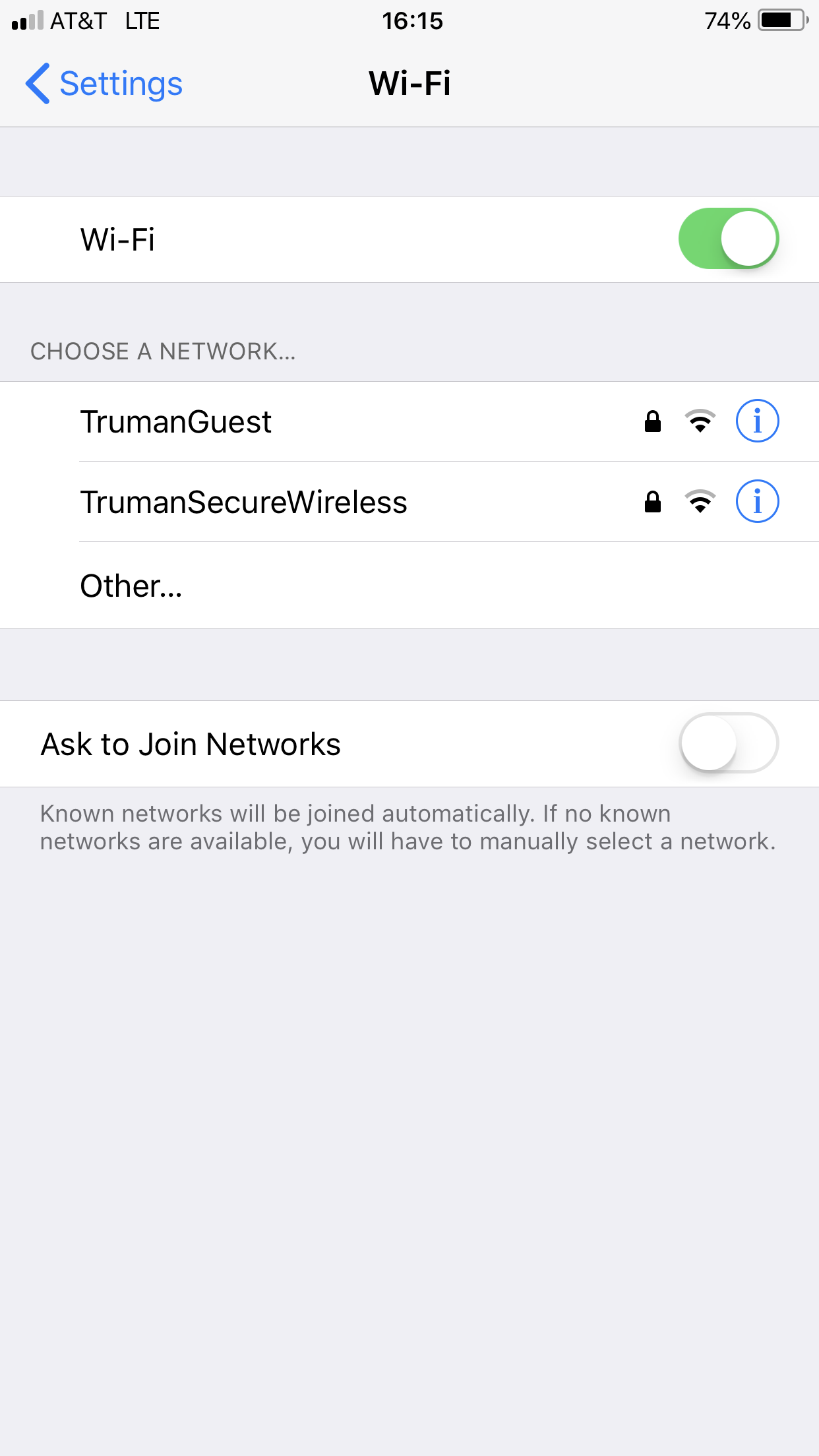
3.1 Suriin ang Iyong Koneksyon sa Internet
- Tiyaking nakakonekta ang iyong luma at bagong mga iPhone sa isang maaasahan at malakas na Wi-Fi network.
- I-reboot ang iyong router para maresolba ang mga paulit-ulit na isyu sa connectivity.
- Paggamit ng Wi-Fi para sa mga paglilipat sa halip na Cellular Data.
3.2 Kumpirmahin ang Iyong Mga Kredensyal sa Apple ID
Tiyaking inilalagay mo ang tamang Apple ID at password—kung hindi sigurado, bisitahin ang website ng Apple ID sa isa pang device upang i-verify ang iyong mga kredensyal o gamitin ang opsyong “Nakalimutan ang Password” para i-reset ito.
3.3 I-restart ang Parehong iPhone
- I-off nang buo ang parehong mga iPhone, maghintay ng ilang segundo, pagkatapos ay i-on muli ang mga ito.
- Subukang muli ang proseso ng paglilipat.

3.4 I-update ang iOS sa Parehong Device
- Sa parehong mga iPhone, pumunta sa Mga Setting > Pangkalahatan > Software Update at i-install ang anumang magagamit na mga update.

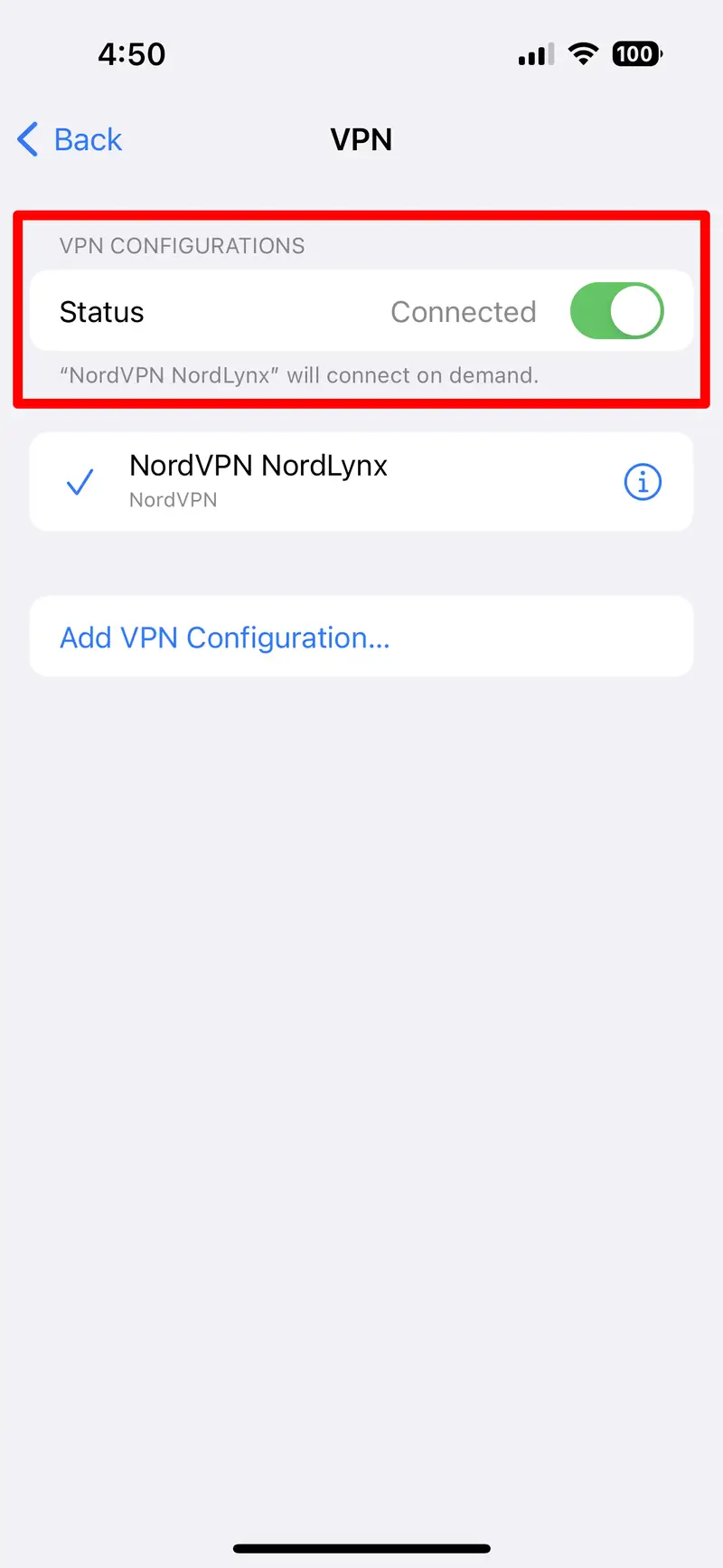
3.5 Huwag paganahin ang VPN o Mga Setting ng Proxy
- Maaaring makagambala ang mga VPN sa koneksyon sa mga server ng Apple.
- Upang huwag paganahin ang VPN: Mga Setting > VPN > Baguhin ang Katayuan.
3.6 Muling mag-sign In sa Apple ID sa Lumang Device
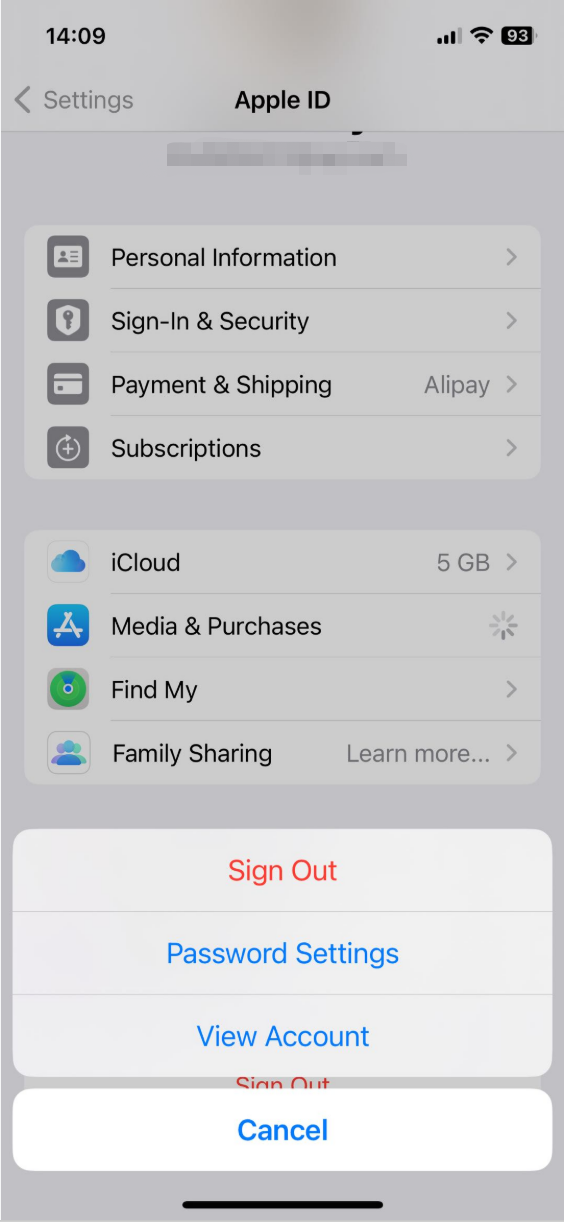
- Sa iyong lumang iPhone, subukang mag-sign out sa iyong Apple ID at pagkatapos ay mag-sign in muli: Mga Setting > [Your Name] > Sign Out > Sundin ang mga prompt at pagkatapos ay mag-sign in muli.
- Maaari nitong i-refresh ang iyong session sa Apple ID at ayusin ang mga isyu sa pagpapatotoo.
3.7 I-reset ang Mga Setting ng Network
Sa parehong mga device, i-reset ang mga setting ng network upang i-clear ang anumang sirang Wi-Fi o configuration ng network.
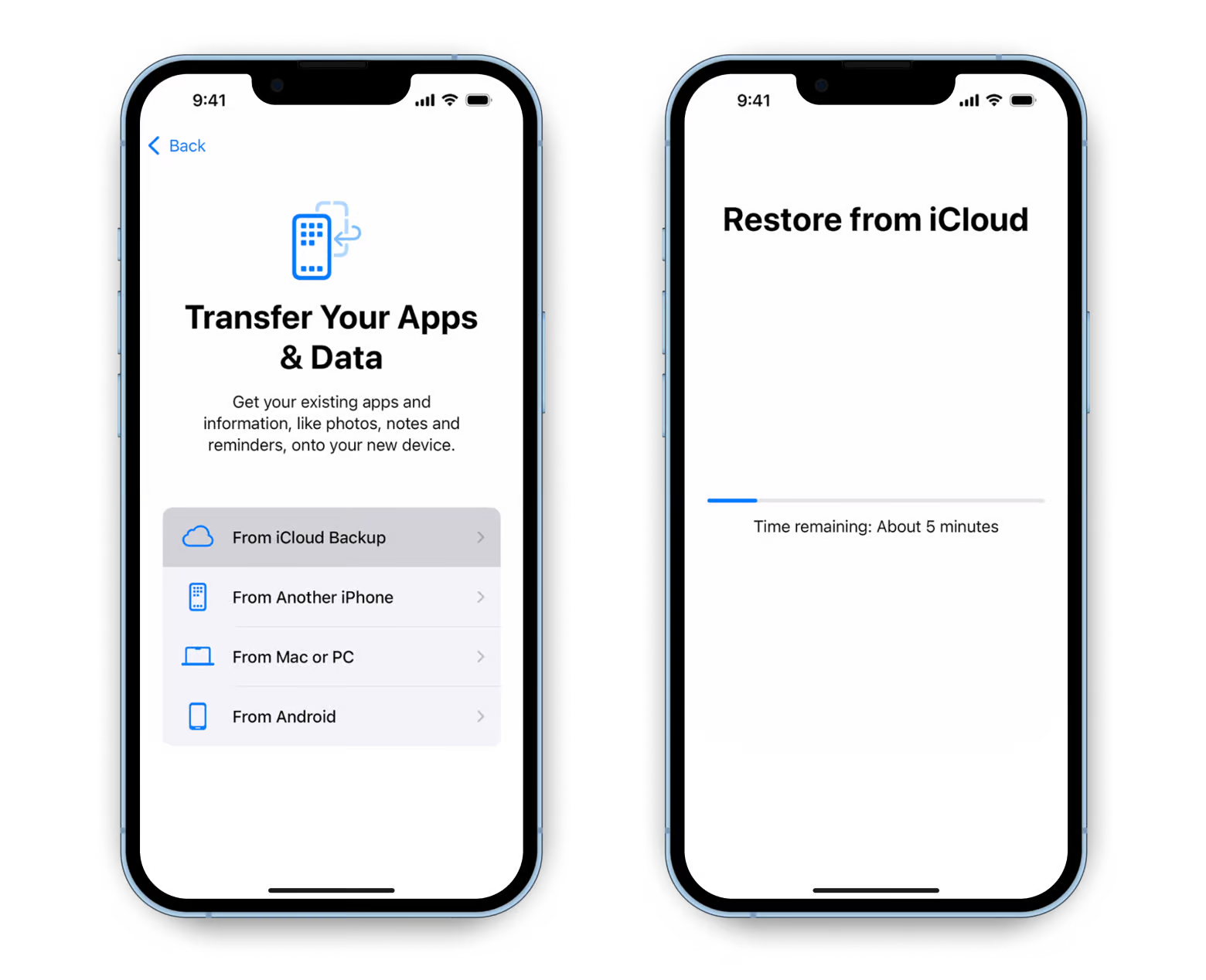
3.8 Manu-manong Pagpapanumbalik mula sa iCloud Backup
Kung patuloy na natigil ang Quick Start, manu-manong kumpletuhin ang paunang pag-setup sa iyong bagong iPhone, piliin ang "Ibalik mula sa iCloud Backup" kapag sinenyasan, mag-sign in gamit ang iyong Apple ID, at piliin ang pinakabagong backup.
3.9 Gamitin ang iTunes o Finder
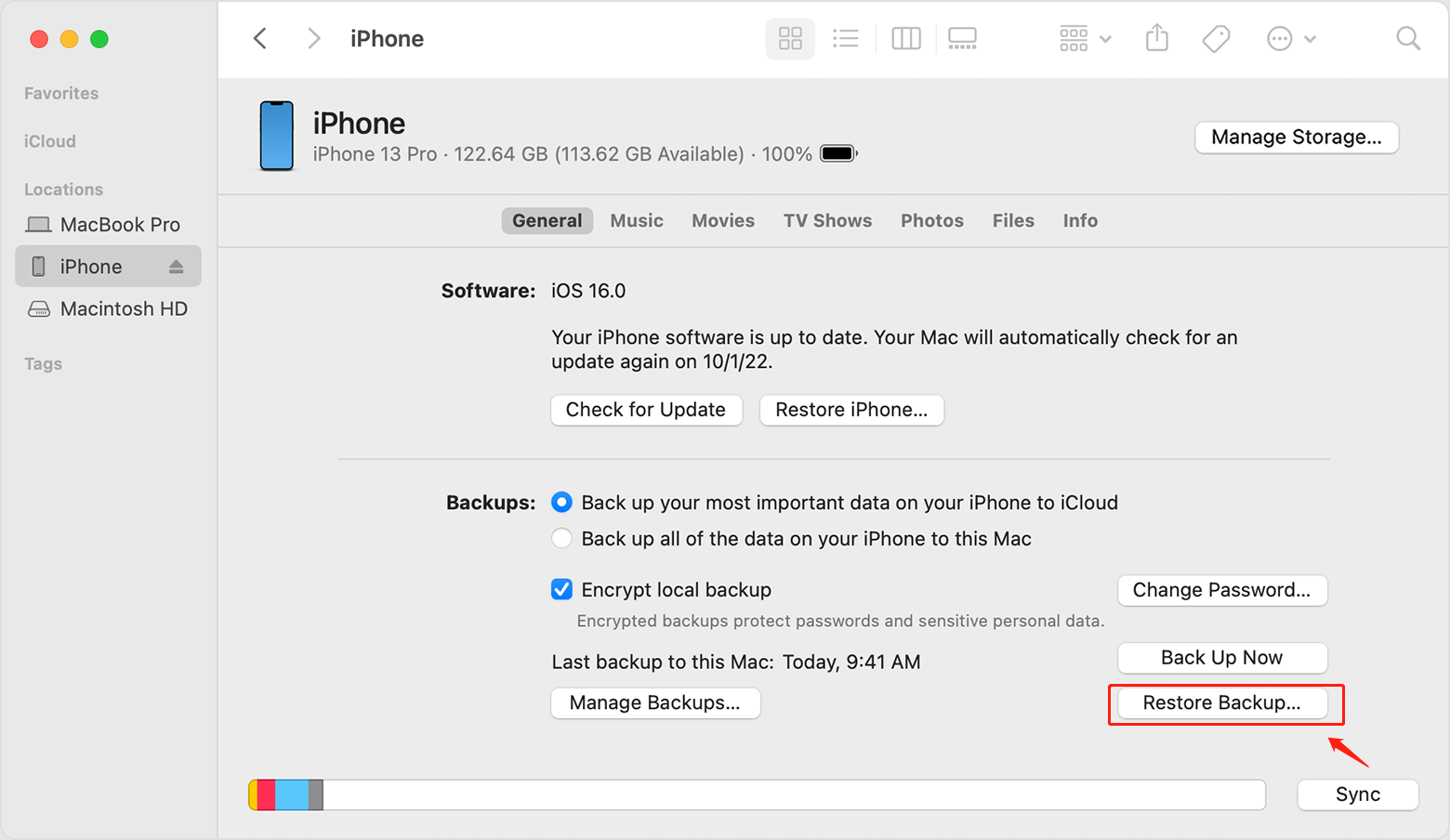
- Ikonekta ang iyong lumang iPhone sa isang computer gamit ang iTunes (Windows o macOS Mojave o mas maaga) o Finder (macOS Catalina o mas bago).
- I-back up ang iyong lumang iPhone sa computer, pagkatapos ay ikonekta ang iyong bagong iPhone at i-restore mula sa backup na iyon.
3.10 Maghintay at Subukang Muling Mamaya
- Kung down o overloaded ang mga server ng Apple, minsan ang tanging solusyon ay maghintay.
- Bisitahin ang Apple System Status upang tingnan kung may mga kasalukuyang isyu.
- Subukang muli ang paglipat pagkatapos ng ilang oras kapag ang mga server ay bumalik sa online.

4. Advanced na Solusyon: Ayusin ang iPhone Transfer na Natigil sa AimerLab FixMate
Kung ang mga karaniwang pamamaraan ay hindi gumana at ang iPhone ay nananatiling natigil sa "Pag-sign In," ang isyu ay malamang na nauugnay sa isang mas malalim na iOS glitch. Sa ganitong mga kaso, ang isang propesyonal na iOS repair tool tulad ng AimerLab FixMate maaaring malutas ang problema nang mabilis at ligtas.
AimerLab FixMate ay isang advanced na iOS system repair software na kayang ayusin ang mahigit 150 isyu sa iPhone—nang walang pagkawala ng data sa karamihan ng mga kaso. Ito ay iniakma upang matulungan ang mga user na pangasiwaan ang mga isyu tulad ng
- Natigil ang iPhone sa pag-sign in habang naglilipat
- Ang iPhone ay natigil sa logo ng Apple, boot loop, itim na screen o screen ng pag-update
- Mga naka-freeze o hindi tumutugon na screen
- Mga pagkabigo sa pag-update ng iOS
- At higit pa
Mga hakbang:
- I-set up ang AimerLab FixMate sa iyong Windows system, pagkatapos ay i-link ang iyong iPhone sa pamamagitan ng USB connection.
- Patakbuhin ang FixMate, pindutin ang "Start," at pumunta sa Standard Repair mode.
- Sundin ang mga tagubilin sa screen para i-download ang appreciate firmware at simulan ang pagkumpuni.
- Kapag nakumpleto na ang pag-aayos, i-restart ang iPhone at muling subukan ang paglipat ng data.

5. Konklusyon
Kung natigil ka sa screen ng “Pag-sign In” habang naglilipat ng data sa isang bagong iPhone, kadalasan ay dahil sa mga problema sa pag-verify ng Apple ID, mahinang internet, o mga bug sa iOS. Bagama't kadalasang nakakatulong ang mga simpleng pag-aayos tulad ng pagsuri sa iyong Wi-Fi o pag-restart ng iyong device, maaaring mangailangan ng mas malalim na interbensyon ang mga patuloy na isyu.Doon papasok ang AimerLab FixMate. Nag-aalok ang propesyonal na tool sa pag-aayos ng iOS na ito ng simple at mahusay na solusyon upang malutas ang mga isyu sa paglilipat ng iPhone nang walang pagkawala ng data. Kung gusto mong patakbuhin nang mabilis ang iyong bagong iPhone, AimerLab FixMate ay ang inirerekomendang tool upang magawa ang trabaho nang tama.
- Bakit ayaw gumana ng flashlight ko sa iPhone ko?
- Paano Malutas ang "Na-upgrade na iPhone o Hindi Gumagana ang Pag-mirror ng iPhone Ngayon"?
- Paano Ayusin ang Error 75 sa iPhone?
- Paano Maghanap ng mga Password sa iPhone iOS 18?
- Bakit Hindi Tumutunog ang iPhone Ko? Narito ang mga Epektibong Solusyon Para Ayusin Ito
- Paano Ayusin ang Maling Lokasyon ng Hanapin ang Aking iPhone?
- Paano Madaya ang Pokemon Go sa iPhone?
- Pangkalahatang-ideya ng Aimerlab MobiGo GPS Location Spoofer
- Paano Baguhin ang Lokasyon sa Iyong iPhone?
- Nangungunang 5 Pekeng GPS Lokasyon Spoofer para sa iOS
- Kahulugan ng Tagahanap ng Lokasyon ng GPS at Mungkahi ng Spoofer
- Paano Baguhin ang Iyong Lokasyon Sa Snapchat
- Paano Hanapin/Ibahagi/Itago ang Lokasyon sa mga iOS device?