


Patuloy na Nadidiskonekta ang Bluetooth ng iPhone? Subukan ang mga Solusyong Ito

Ang Bluetooth ay isa sa mga pinakakombenyenteng tampok sa isang iPhone, na nagbibigay-daan sa mga gumagamit na ikonekta ang mga wireless headphone, speaker, smartwatch, car audio system, keyboard, at marami pang ibang aksesorya. Nakikinig ka man ng musika gamit ang AirPods, gumagawa ng hands-free na tawag sa iyong sasakyan, o nagsi-sync ng data sa isang wearable device, ang Bluetooth ay may mahalagang papel sa pangkalahatang karanasan sa iPhone.
Gayunpaman, maraming gumagamit ng iPhone ang paminsan-minsang nakakaranas ng nakakadismayang isyu: Ang Bluetooth ay patuloy na napuputol nang hindi inaasahan. Ang koneksyon ay maaaring huminto kada ilang minuto, mabigo habang nagpe-playback ng audio, o paulit-ulit na kumonekta at magdiskonekta mula sa mga nakapares na device. Ang mga pagkaantala na ito ay maaaring makaapekto sa produktibidad, libangan, at komunikasyon.
Mabuti na lang at karamihan sa mga problema sa koneksyon ng Bluetooth ay maaaring malutas sa pamamagitan ng ilang hakbang sa pag-troubleshoot. Sa gabay na ito, ipapaliwanag namin kung bakit patuloy na nadidiskonekta ang Bluetooth ng iyong iPhone at gagabayan ka sa ilang epektibong solusyon.
1. Bakit Patuloy na Nadidiskonekta ang Bluetooth ng iPhone?
Ang mga isyu sa koneksyon sa Bluetooth sa isang iPhone ay maaaring mangyari para sa iba't ibang mga kadahilanan, kabilang ang:
- Mga pansamantalang aberya ng software sa iOS
- Mga lumang bersyon ng iOS
- Mga nasirang setting ng Bluetooth
- Mababang antas ng baterya sa mga nakakonektang device
- Panghihimasok sa wireless mula sa mga kalapit na elektroniko
- Mga isyu sa compatibility sa pagitan ng iPhone at Bluetooth accessory
- Mga conflict sa setting ng network
- Mga bug sa antas ng system na nakakaapekto sa mga serbisyo ng Bluetooth
Sa karamihan ng mga kaso, ang isyu ay may kaugnayan sa software sa halip na may kaugnayan sa hardware, na nangangahulugang kadalasan ay maaari itong maayos nang hindi pinapalitan ang iyong device.
2. Paano Ayusin ang Patuloy na Nadidiskonektang Bluetooth ng iPhone
Bago subukan ang mga advanced na solusyon, pag-aralan muna ang mga sumusunod na paraan ng pag-troubleshoot.
2.1 I-off at I-on Muli ang Bluetooth
Ang pinakasimpleng solusyon ay kadalasang ang pinakaepektibo.
- Bukas Mga setting at i-tap Bluetooth .
- I-off ang Bluetooth; Maghintay ng mga 30 segundo at i-on muli ang Bluetooth.
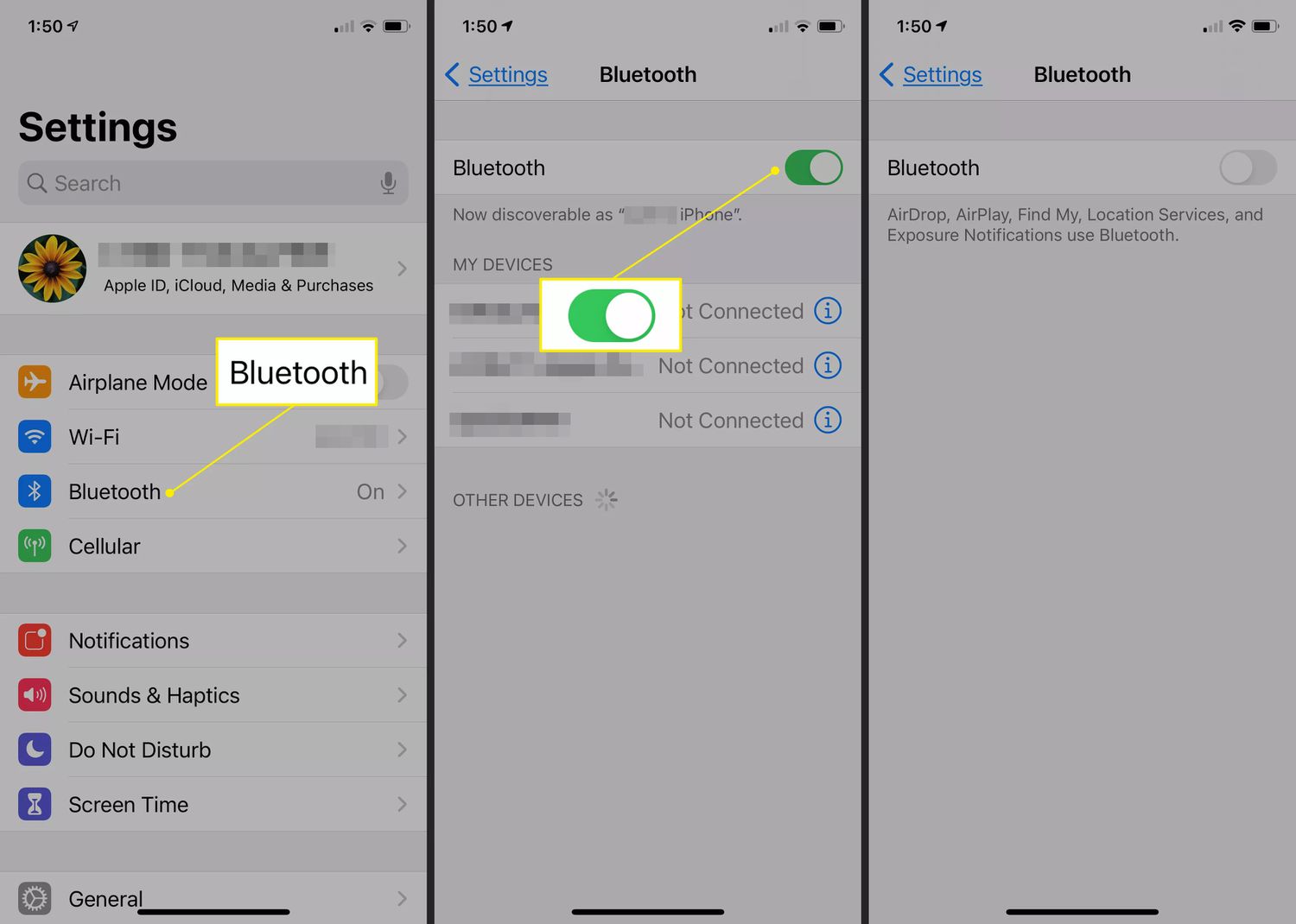
Maaari mo ring gamitin ang Control Center upang mabilis na i-disable at muling i-enable ang Bluetooth.
Nire-refresh nito ang koneksyon ng Bluetooth at maaaring maalis ang mga pansamantalang error sa komunikasyon.
2.2 I-restart ang Iyong iPhone
Maaaring maalis ng isang simpleng pag-restart ang mga pansamantalang bug sa software na nakakasagabal sa pagganap ng Bluetooth.
Para sa mga mas bagong iPhone:
- Pindutin nang matagal ang Side button kasama ang alinman sa Volume button hanggang sa lumabas ang power-off screen, pagkatapos ay i-swipe ang slider para patayin ang iyong iPhone.
- Hintaying mag-off ang device at i-on itong muli.

Kapag bumalik na sa normal ang pag-on ng iyong iPhone, ipares muli ang iyong Bluetooth device at tingnan kung nakakonekta pa rin ito.
2.3 I-restart ang Bluetooth Device
Maaaring hindi talaga ang iyong iPhone ang problema.
Subukang i-restart:
- Mga wireless na earbud
- Mga Bluetooth speaker
- Mga Smartwatch
- Mga sistema ng infotainment ng kotse
- Mga fitness tracker
Ang pag-power cycling ng accessory ay maaaring mag-refresh ng Bluetooth module nito at malutas ang mga isyu sa pagpapares.
2.4 Kalimutan at Ikonekta Muli ang Device
Kung ang isang nakapares na device ay may sira na data ng koneksyon, makakatulong ang pag-alis at muling pagpapares nito.
Mga hakbang:
- Bukas Mga Setting > Bluetooth .
- Hanapin ang may problemang device, i-tap ang ako icon sa tabi nito, piliin ang Kalimutan ang Device na Ito at kumpirmahin ang pag-alis.
- Ilagay ang Bluetooth device sa pairing mode at ikonekta itong muli sa iyong iPhone.
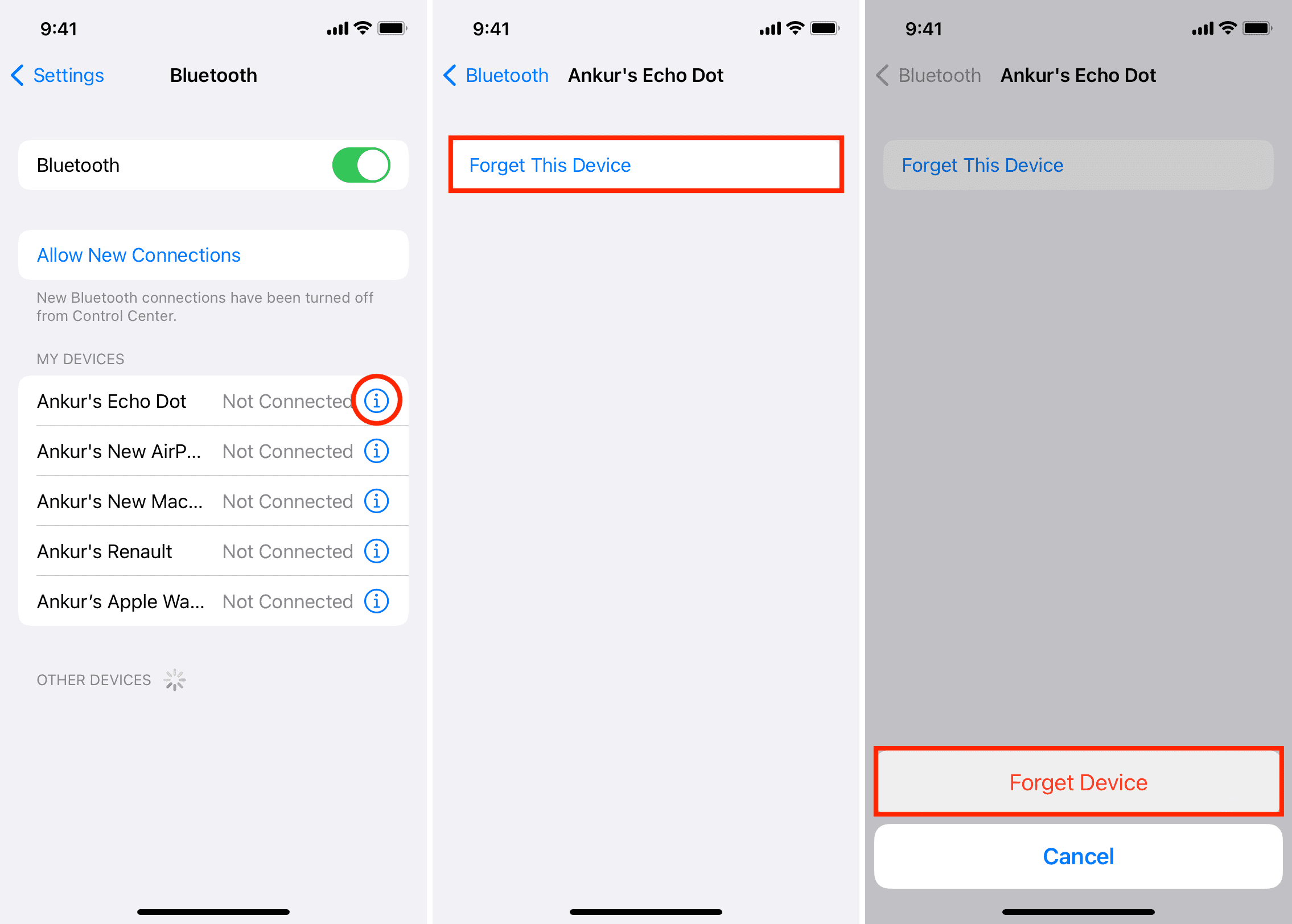
Lumilikha ito ng isang bagong profile ng koneksyon sa Bluetooth.
2.5 Suriin ang mga Antas ng Baterya
Maaaring makaapekto ang mahinang baterya sa katatagan ng Bluetooth.
Siguraduhin:
- May sapat na lakas ng baterya ang iyong iPhone.
- Sapat na ang charge ng Bluetooth accessory.
Awtomatikong idinidiskonekta ng ilang device ang Bluetooth para makatipid sa kuryente kapag ang antas ng baterya ay naging lubhang mababa.
6. I-update ang iOS
Madalas na naglalabas ang Apple ng mga update na may kasamang mga pag-aayos ng bug at mga pagpapabuti sa pagganap ng Bluetooth.
Para i-update ang iyong iPhone:
- Bukas Mga setting , tapikin Heneral at piliin Update ng Software .
- I-download at i-install ang anumang magagamit na mga update.
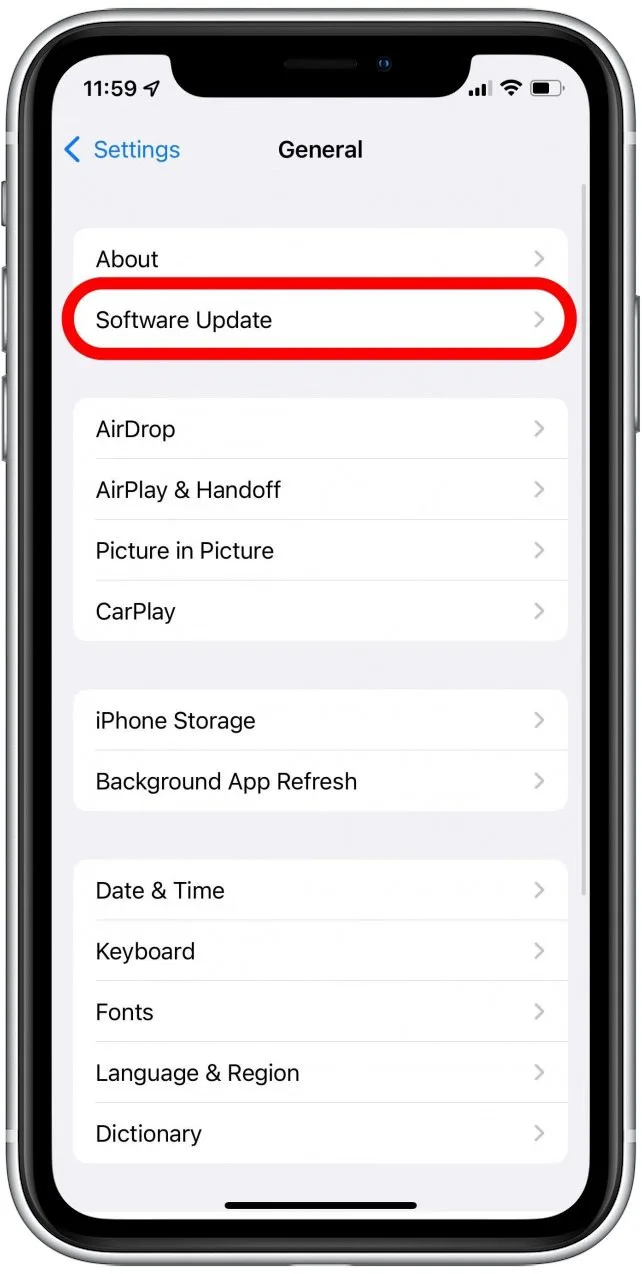
Ang pagpapanatiling napapanahon ng iOS ay maaaring malutas ang maraming isyu sa koneksyon.
2.7 Bawasan ang Panghihimasok sa Wireless
Ang Bluetooth ay gumagana sa 2.4 GHz frequency band, na ginagamit ng maraming iba pang wireless device, kabilang ang:
- Mga Wi-Fi router
- Mga wireless na kamera
- Mga monitor ng sanggol
- Mga Microwave
- Mga aparatong smart home
Subukang lumayo sa mga potensyal na pinagmumulan ng interference at tingnan kung bumuti ang stability ng Bluetooth.
2.8 I-reset ang Mga Setting ng Network
Ang mga setting ng Bluetooth ay bahagyang naka-link sa configuration ng iyong network. Ang pag-reset ng mga setting ng network ay maaaring mag-alis ng mga nakatagong conflict.
Mga hakbang:
- Pumunta sa Mga setting > Heneral > Ilipat o I-reset ang iPhone , pumili I-reset , at pagkatapos ay i-tap ang I-reset ang Mga Setting ng Network .
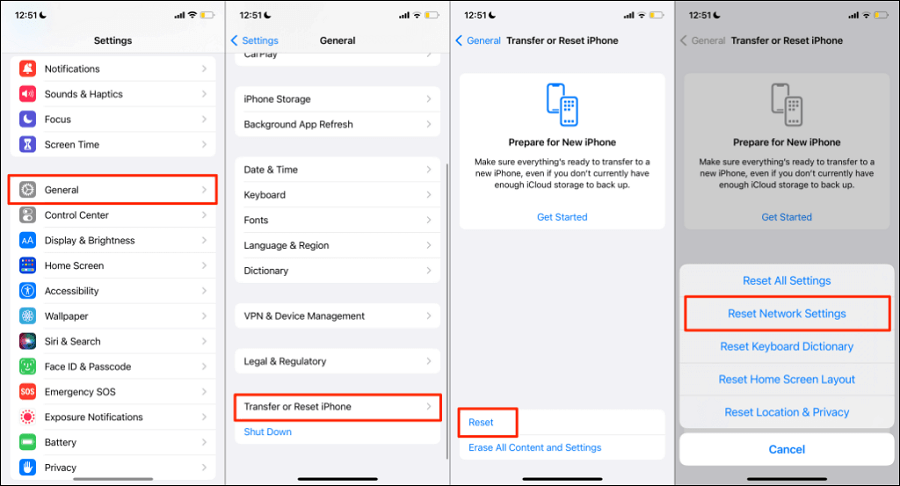
Tandaan na ang pag-reset ng mga setting ng network ay mag-aalis ng lahat ng naka-save na password ng Wi-Fi at mga configuration ng VPN.
2.9 I-disable ang Low Power Mode
Maaaring limitahan ng Low Power Mode ang mga proseso sa background at makaapekto sa performance ng Bluetooth.
Para i-disable ito:
- Bukas Mga setting , tapikin Baterya at patayin Mababang Power Mode .
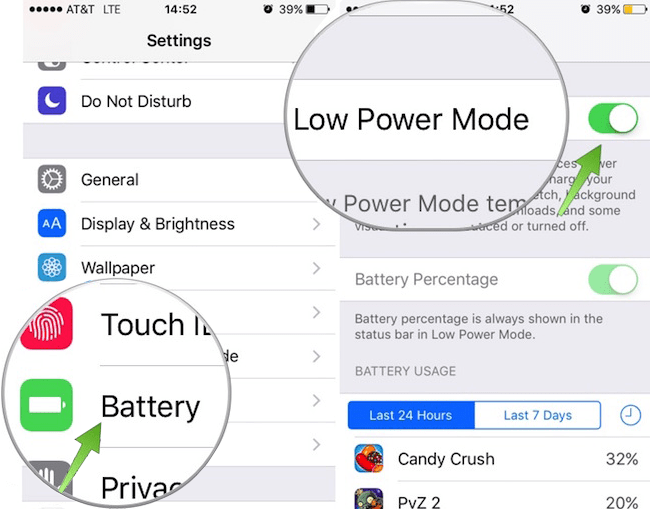
Pagkatapos ay subukan muli ang koneksyon ng Bluetooth.
2.10 Pagsubok gamit ang Ibang Bluetooth Device
Para matukoy kung ang isyu ay nagmumula sa iyong iPhone o sa aksesorya:
- Magkonekta ng ibang Bluetooth device sa iyong iPhone.
- Subukan ang orihinal na aksesorya gamit ang ibang telepono.
Makakatulong ito upang matukoy kung ang problema ay partikular sa device.
3. Advanced na Pag-ayos ng iPhone Bluetooth na Patuloy na Nadidiskonekta gamit ang AimerLab FixMate
Kung nasubukan mo na ang lahat ng solusyon sa itaas at patuloy pa rin ang paghina ng iyong koneksyon sa Bluetooth, maaaring sanhi ang problema ng mas malalalim na isyu sa sistema ng iOS. Sa ganitong mga kaso, maaaring kailanganin ang isang propesyonal na tool sa pag-aayos ng iOS tulad ng AimerLab FixMate maaaring magbigay ng mas komprehensibong solusyon.
Mga Pangunahing Tampok ng AimerLab FixMate:
- Ayusin ang mahigit 200 error sa system ng iOS
- Standard Repair mode na walang pagkawala ng data
- Malalim na Pagkukumpuni para sa mga Malalang Problema sa Sistema
- Pumasok at lumabas sa Recovery Mode sa isang click lang
- Sinusuportahan ang mga pinakabagong iOS device at bersyon
Paano Ayusin ang mga Problema sa Pagdiskonekta ng Bluetooth Gamit ang FixMate:
- I-install at ilunsad ang AimerLab FixMate sa iyong computer, pagkatapos ay gumamit ng Lightning o USB-C cable para ikonekta ang iyong iPhone sa computer.
- I-click ang Start at piliin ang Standard Repair, pagkatapos ay awtomatikong made-detect ng FixMate ang iyong device at ibibigay ang naaangkop na firmware package.
- I-download ang firmware at i-click upang simulan ang proseso ng pagkukumpuni.
- Kapag nakumpleto na ang proseso, magre-restart ang iPhone, maaari mong muling ikonekta ang iyong mga aksesorya ng Bluetooth at i-verify na nalutas na ang isyu sa pagdiskonekta.

4. Konklusyon
Ang mga pagkadiskonekta ng Bluetooth sa isang iPhone ay maaaring nakakadismaya, lalo na kapag naaantala nito ang pag-playback ng musika, mga tawag, pag-eehersisyo, o mga pang-araw-araw na gawain. Sa kabutihang palad, karamihan sa mga kaso ay maaaring maayos sa pamamagitan ng pag-restart ng mga device, pag-update ng iOS, muling pagpapares ng mga aksesorya ng Bluetooth, pag-reset ng mga setting ng network, o pagbabawas ng wireless interference.
Gayunpaman, kung patuloy na nadidiskonekta ang Bluetooth sa kabila ng pagsubok sa lahat ng karaniwang paraan ng pag-troubleshoot, ang isyu ay maaaring magmula sa mas malalim na pagkasira ng sistema ng iOS. Sa mga sitwasyong ito, ang AimerLab FixMate ay nag-aalok ng isang maaasahan at madaling gamitin na solusyon. Dahil sa kakayahang ayusin ang mga isyu sa sistema ng iOS nang hindi nawawala ang data, kayang lutasin ng FixMate ang mga matigas na problema sa koneksyon sa Bluetooth at ibalik sa normal na operasyon ang iyong iPhone. Para sa mga gumagamit na naghahanap ng mabilis at epektibong paraan upang ayusin ang mga patuloy na isyu sa Bluetooth,
AimerLab FixMate
ay lubos na inirerekomenda.
- Hindi Gumagana ang iPad Smart Keyboard? Subukan ang mga Napatunayang Pag-aayos na Ito
- Paano Ayusin ang Error 1110 sa iPhone?
- Paano Ayusin ang Natigil na "Naghihintay para sa Ibang iPhone"?
- Paano Ayusin ang Ang tagal Mag-download ng iOS 26?
- Paano Makita ang mga Madalas na Lokasyon sa iPhone?
- Bakit ang tagal ng iOS 26?
- Paano Madaya ang Pokemon Go sa iPhone?
- Pangkalahatang-ideya ng Aimerlab MobiGo GPS Location Spoofer
- Paano Baguhin ang Lokasyon sa Iyong iPhone?
- Nangungunang 5 Pekeng GPS Lokasyon Spoofer para sa iOS
- Kahulugan ng Tagahanap ng Lokasyon ng GPS at Mungkahi ng Spoofer
- Paano Baguhin ang Iyong Lokasyon Sa Snapchat
- Paano Hanapin/Ibahagi/Itago ang Lokasyon sa mga iOS device?