


Paano Ayusin ang Pagkislap ng Berdeng Screen ng iPhone 14 Pro Max?

Kilala ang iPhone 14 Pro Max dahil sa nakamamanghang display nito, na pinapagana ng advanced OLED technology at ProMotion refresh rate. Gayunpaman, may ilang user na nag-ulat ng nakakainis na isyu: isang berdeng pagkurap o berdeng tint na lumalabas sa screen. Ang problemang ito ay maaaring lumitaw nang random, lalo na sa mga kondisyon ng mababang liwanag, habang nag-a-unlock, o kapag nagpapalipat-lipat sa pagitan ng mga app.
Ang berdeng pagkurap-kurap ay maaaring sanhi ng iba't ibang salik, kabilang ang mga bug sa software, mga isyu sa driver ng display, mga glitch sa iOS, o maging mga depekto sa hardware. Sa ilang mga kaso, lumalabas ito pagkatapos ng isang pag-update ng iOS, habang sa iba naman, maaaring nauugnay ito sa mga problema sa pagkakalibrate ng display o pamamahala ng kuryente.
Ang magandang balita ay maraming kaso ng pagkutitap ng green screen ang maaaring malutas nang hindi pinapalitan ang device. Sa gabay na ito, ituturo namin sa iyo ang mga praktikal na solusyon upang ayusin ang isyu at maibalik sa normal ang display ng iyong iPhone.
1. Paano Ayusin ang Pagkislap ng Berdeng Screen ng iPhone 14 Pro Max?
1.1 Sapilitang I-restart ang Iyong iPhone
Ang force restart ang pinakasimpleng paraan upang maalis ang mga pansamantalang aberya na maaaring sanhi ng pagkutitap.
Mga hakbang para i-restart ang screen ng iyong iPhone 14 Pro Max:
- Pindutin at mabilis na bitawan ang Volume Up
- Pindutin at mabilis na bitawan ang Volume Down
- Pindutin nang matagal ang Side button hanggang sa lumabas ang logo ng Apple

Tinatanggal nito ang mga pansamantalang error sa system at nire-refresh ang mga proseso ng display.
1.2 Ayusin ang mga Setting ng Display
Kadalasang lumilitaw ang berdeng pagkutitap dahil sa mga isyu sa pagkakalibrate ng display, lalo na sa mga OLED panel.
Subukan ang sumusunod:
- Patayin
Auto-Brightness
:
Mga Setting → Accessibility → Display at Laki ng Teksto - Huwag paganahin Tunay na Tono at Shift sa Gabi
- Bahagyang dagdagan ang liwanag (ang napakababang liwanag ay maaaring magdulot ng pagkurap)
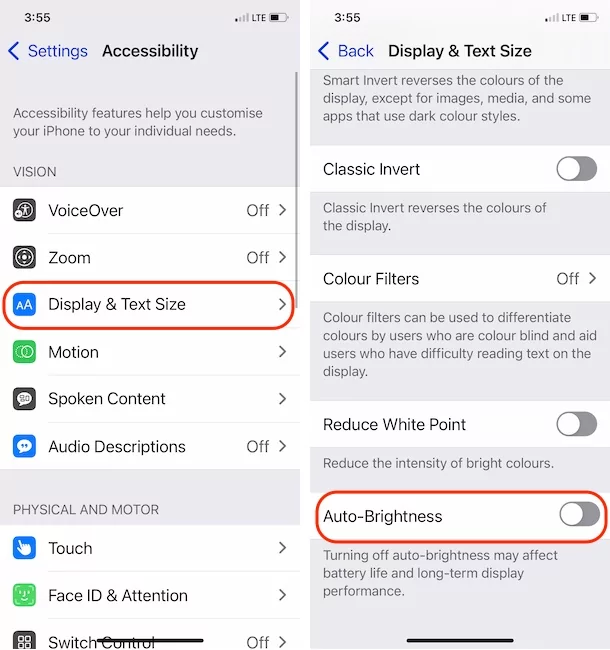
Ang mga pagsasaayos na ito ay maaaring magpatatag ng display at mabawasan ang pagkutitap.
1.3 I-update ang iOS sa Pinakabagong Bersyon
Ang mga bug sa software ay isang karaniwang sanhi ng pagkurap-kurap ng screen. Madalas na naglalabas ang Apple ng mga update upang ayusin ang mga ganitong isyu.
Mga hakbang:
- Pumunta sa Mga Setting → Pangkalahatan → Pag-update ng Software
- I-download at i-install ang pinakabagong bersyon ng iOS
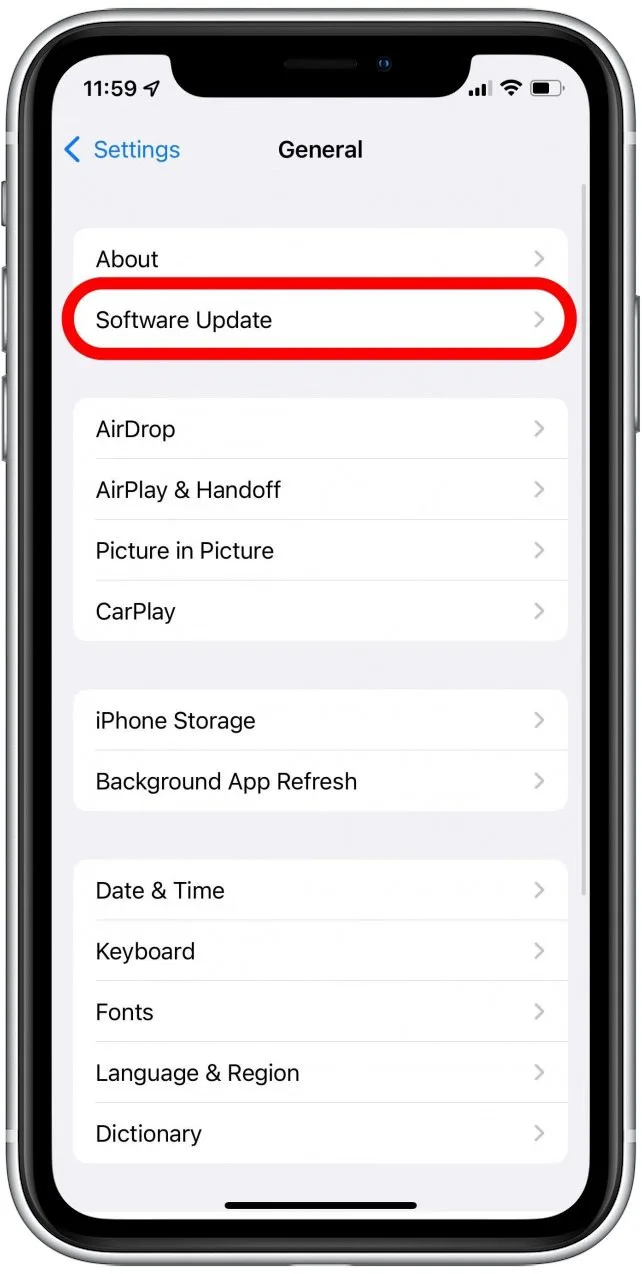
Ang pagpapanatiling updated ng iyong device ay nagsisiguro na makikinabang ka sa mga pag-aayos ng bug at pag-optimize ng display na ibinibigay ng Mansanas .
1.4 Suriin ang mga Isyu na Kaugnay ng App
Minsan, ang pagkutitap ay nangyayari lamang sa loob ng mga partikular na app.
Ano ang gagawin:
- I-update ang lahat ng app sa pamamagitan ng App Store
- Burahin at muling i-install ang mga may problemang app
- Suriin kung may pagkurap-kurap sa Safe Mode (sa pamamagitan ng pag-uninstall ng mga kahina-hinalang app)
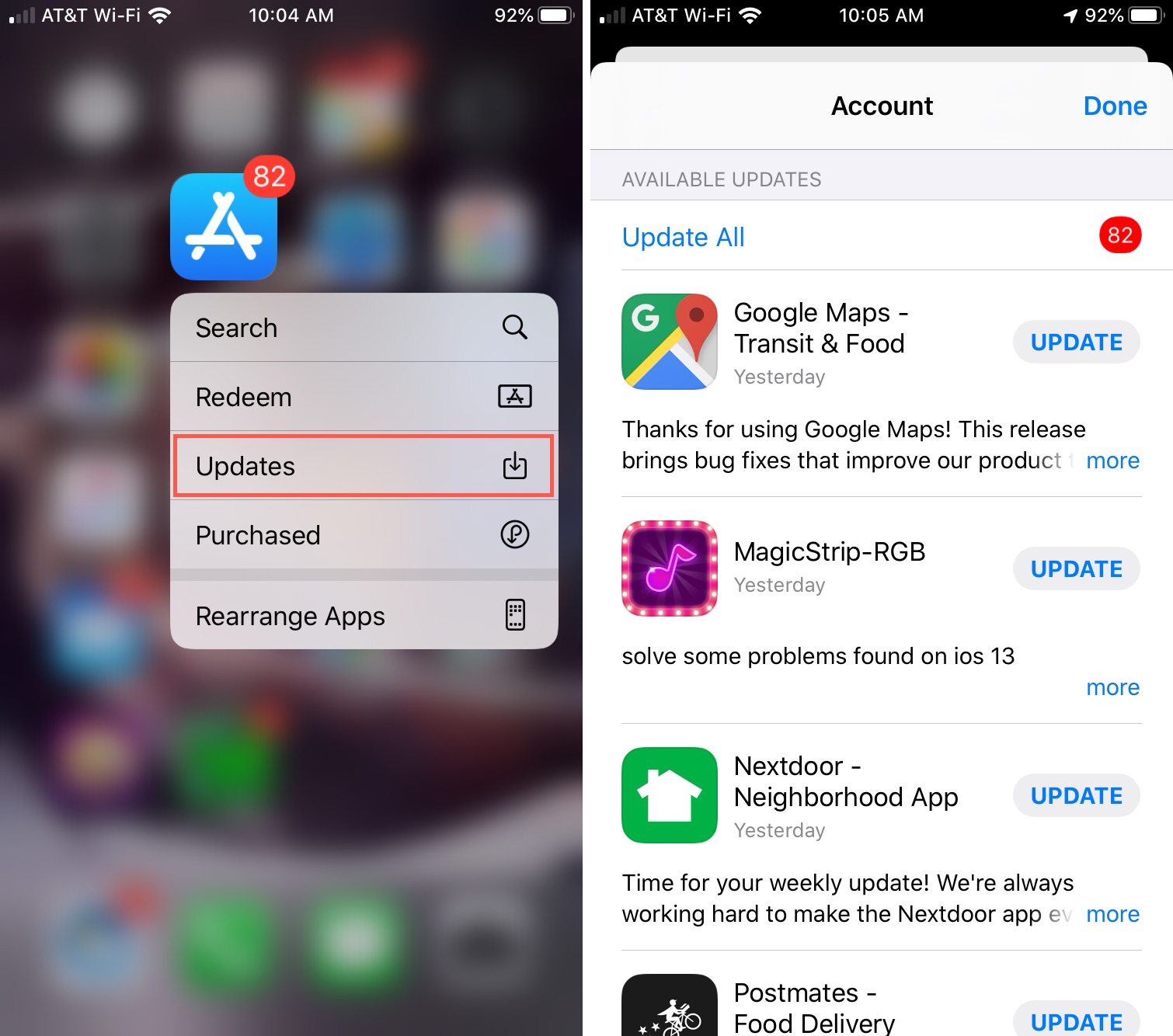
Kung ang isyu ay limitado sa ilang partikular na app, malamang na hindi ito problema sa hardware.
1.5 I-reset ang Lahat ng Setting
Kung ang mga maling configuration ang sanhi ng problema, makakatulong ang pag-reset ng mga setting.
Mga hakbang:
- Pumunta sa Mga Setting → Pangkalahatan → Ilipat o I-reset ang iPhone → I-reset
- I-tap I-reset lahat ng mga setting
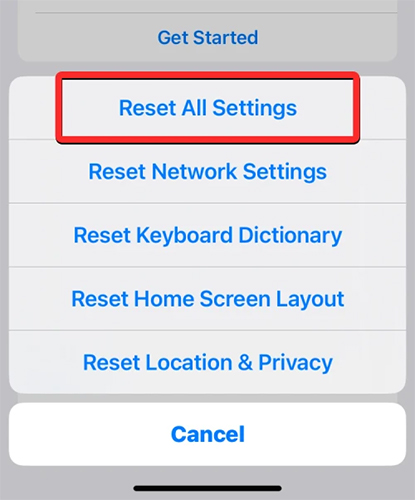
Hindi nito mabubura ang iyong data ngunit irereset nito ang mga setting ng Wi-Fi, display, at system sa default.
1.6 Gamitin ang Recovery Mode
Kung ang pagkutitap ay sanhi ng mas malalim na pagkasira ng system, maaaring maayos ito sa pamamagitan ng muling pag-install ng iOS sa pamamagitan ng Recovery Mode.
Mga hakbang:
- Ikonekta ang iyong iPhone sa isang computer
- Bukas:
- Mga Natuklasan
- iTunes
- Pumasok sa Recovery Mode (Lakasan ang Volume → Hinaan ang Volume → Pindutin nang matagal ang Side button)
- Pumili Update

Ire-reinstall nito ang iOS nang hindi binubura ang iyong data.
1.7 Suriin kung may Pinsala sa Hardware
Kung wala sa mga pamamaraan sa itaas ang gumagana, maaaring may kaugnayan sa hardware ang problema.
Kabilang sa mga posibleng sanhi ang:
- Mga depekto sa panel ng OLED
- Maluwag na koneksyon sa panloob na display
- Pinsala mula sa mga patak o pagkakalantad sa tubig
Sa ganitong sitwasyon, inirerekomenda ang pagbisita sa isang Apple Store o awtorisadong repair center.
2. Bonus: Ayusin ang Berdeng Pagkislap gamit ang AimerLab FixMate
Kung gusto mo ng mas mabilis at mas madaling gamiting paraan para ayusin ang mga isyung may kaugnayan sa system, AimerLab FixMate ay isang mahusay na opsyon. FixMate ay dinisenyo upang ayusin ang mga problema sa iOS system nang hindi nangangailangan ng teknikal na kadalubhasaan. Maaari nitong lutasin ang mga isyu tulad ng pagkutitap ng screen, mga boot loop, mga natigil na screen, at marami pang iba.
Mga Pangunahing Tampok ng FixMate:
- Inaayos ang mahigit 200 isyu sa iOS, kabilang ang mga aberya sa display
- Karaniwang Paraan ng Pag-aayos (walang pagkawala ng data)
- Deep Repair Mode para sa mga malalang isyu
- Pagpasok/paglabas sa Recovery Mode nang isang click
- Tugma sa lahat ng modelo ng iPhone at mga bersyon ng iOS
Paano Gamitin ang FixMate para Ayusin ang Berde at Berdeng Pagkurap ng iPhone:
- I-download ang FixMate Windows installer, kumpletuhin ang proseso ng pag-setup at patakbuhin ito sa iyong computer.
- Ikonekta ang iyong iPhone gamit ang USB, buksan ang FixMate at i-click ang Start button sa pangunahing interface.
- Piliin ang Standard Repair, pagkatapos ay i-download ang appliance firmware para sa iyong iPhone at simulan ang pagkukumpuni.
- Kapag natapos na ang proseso ng pagkukumpuni, magre-restart ang iyong iPhone at tatakbo nang normal.

Sa loob ng ilang minuto, maaayos ang sistema ng iyong iPhone, at dapat malutas ang isyu ng berdeng pagkutitap.
3. Konklusyon
Maaaring nakakadismaya ang berdeng pagkurap-kurap sa iPhone 14 Pro Max, ngunit kadalasan ito ay sanhi ng mga isyu sa software na maaaring maayos sa halip na permanenteng pinsala sa hardware. Sa pamamagitan ng pagsubok sa mga pangunahing hakbang tulad ng puwersahang pag-restart, pagsasaayos ng mga setting ng display, at pag-update ng iOS, maraming user ang maaaring mabilis na malutas ang isyu. Para sa mas malalang problema, ang Recovery Mode o pag-reset ng mga setting ay maaaring magbigay ng mas malalim na solusyon.
Gayunpaman, kung gusto mo ng maaasahan at walang problemang solusyon, gumamit ng propesyonal na kagamitan sa pagkukumpuni tulad ng
AimerLab FixMate
ay lubos na inirerekomenda. Nag-aalok ito ng mahusay na paraan upang ayusin ang mga isyu na may kaugnayan sa system nang walang pagkawala ng data at nakakatulong na maibalik ang iyong iPhone sa pinakamahusay na pagganap.
Gamit ang tamang pamamaraan, maaalis mo ang pagkurap-kurap ng screen at masisiyahan muli sa isang maayos at matingkad na karanasan sa display.
- Hindi Gumagana ang iPad Smart Keyboard? Subukan ang mga Napatunayang Pag-aayos na Ito
- Paano Ayusin ang Error 1110 sa iPhone?
- Paano Ayusin ang Natigil na "Naghihintay para sa Ibang iPhone"?
- Paano Ayusin ang Ang tagal Mag-download ng iOS 26?
- Paano Makita ang mga Madalas na Lokasyon sa iPhone?
- Bakit ang tagal ng iOS 26?
- Paano Madaya ang Pokemon Go sa iPhone?
- Pangkalahatang-ideya ng Aimerlab MobiGo GPS Location Spoofer
- Paano Baguhin ang Lokasyon sa Iyong iPhone?
- Nangungunang 5 Pekeng GPS Lokasyon Spoofer para sa iOS
- Kahulugan ng Tagahanap ng Lokasyon ng GPS at Mungkahi ng Spoofer
- Paano Baguhin ang Iyong Lokasyon Sa Snapchat
- Paano Hanapin/Ibahagi/Itago ang Lokasyon sa mga iOS device?