


Paano Ayusin ang Hindi Maibalik na Error 9 sa iPhone?

Ang pag-restore ng iPhone gamit ang iTunes o Finder ay karaniwang isang simpleng proseso. Gayunpaman, maraming user ang nakakaranas ng mensaheng “The iPhone could not be restored. An unknown error occurred (9)” habang nagre-restore o nag-a-update. Ang error na ito ay maaaring makaantala sa proseso ng pag-restore, mag-iwan sa device na naka-stuck sa recovery mode, at makahadlang sa mga user na ma-access nang normal ang kanilang iPhone.
Ang iPhone Error 9 ay isa sa mga pinakakaraniwang error na nauugnay sa pag-restore na naiuulat ng mga gumagamit ng Apple. Bagama't nakakadismaya ito, ang magandang balita ay madalas itong maaayos sa pamamagitan ng ilang hakbang sa pag-troubleshoot. Sa gabay na ito, ipapaliwanag namin kung ano ang ibig sabihin ng iPhone Error 9, kung bakit ito nangyayari, at ang mga pinakamabisang paraan upang malutas ito.
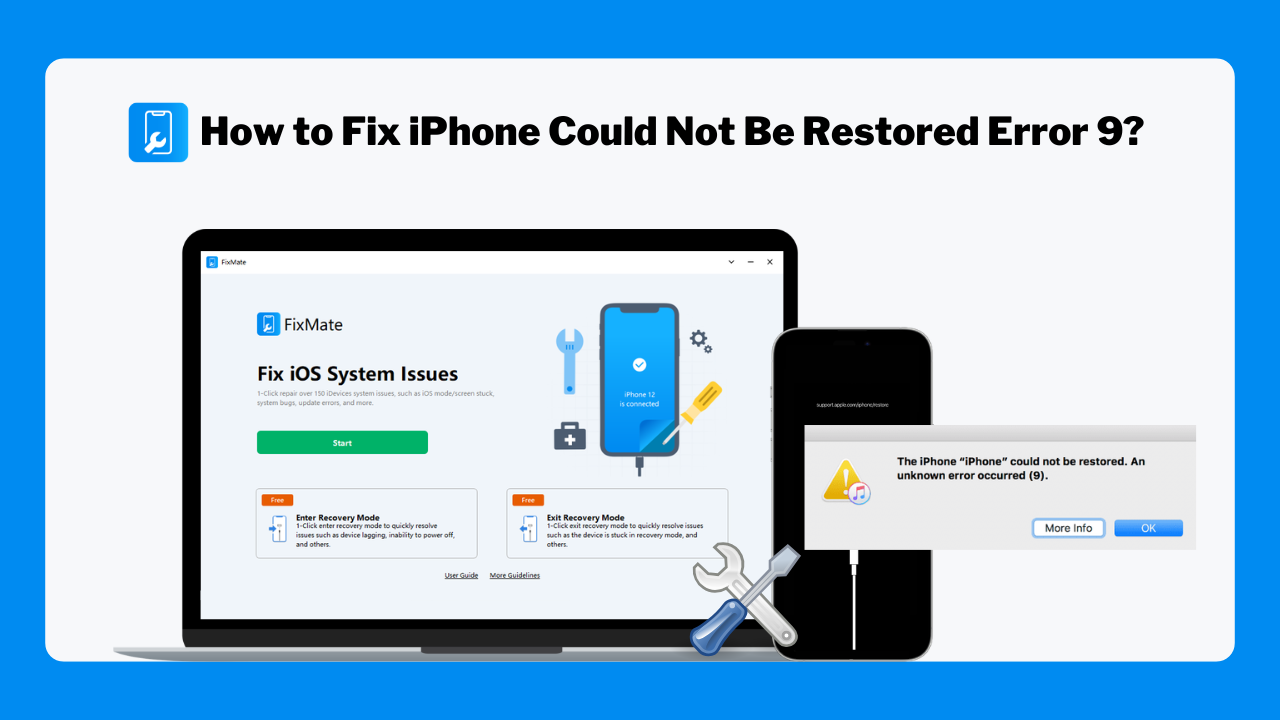
1. Ano ang Ibig Sabihin ng iPhone Error 9?
Ang iPhone Error 9 ay isang error sa pag-restore o pag-update na nangyayari kapag ang komunikasyon sa pagitan ng iyong iPhone at computer ay naantala habang isinasagawa ang proseso. Kapag nangyari ito, hindi makukumpleto ng iTunes o Finder ang pag-restore, na nagreresulta sa mensaheng:
"Hindi maibalik ang iPhone. Nagkaroon ng hindi kilalang error (9)."
Bukod sa mga problema sa koneksyon, ang Error 9 ay maaaring sanhi minsan ng pagkasira ng iOS o mga isyu na may kaugnayan sa hardware, na nag-iiwan sa device na natigil sa Recovery Mode, nasa black screen, o nakulong sa isang restart loop.
2. Bakit Nangyayari ang Hindi Maibalik na Error 9 sa iPhone?
Maraming salik ang maaaring magdulot ng Error 9 habang nagre-restore ng iPhone. Kabilang sa mga karaniwang sanhi ang:
- May sira o depektong USB cable
- Maluwag na koneksyon sa USB
- Lumang bersyon ng iTunes o macOS
- Mga problema sa USB port
- Nakakasagabal ang security software sa proseso ng pagpapanumbalik
- Sirang firmware ng iOS
- Mga naantalang pag-update ng software
- Mga aberya sa sistema sa iPhone
- Mga isyung nauugnay sa hardware (tulad ng mga sirang konektor o mga bahagi ng logic board)
Ang pagtukoy sa ugat ng sanhi ay makakatulong upang matukoy ang pinakaepektibong solusyon.
3. Paano Ayusin ang Hindi Maibalik na Error 9 ng iPhone?
Nasa ibaba ang ilang napatunayang paraan upang malutas ang iPhone Error 9.
Solusyon 1: Suriin ang USB Cable at Koneksyon
Ang isang sira o hindi matatag na koneksyon sa pagitan ng iyong iPhone at computer ay maaaring magdulot ng Error 9. Siguraduhing gumagamit ka ng orihinal na Apple cable, suriin kung may anumang sira sa cable, direktang kumonekta sa computer sa halip na USB hub, at subukan ang ibang USB port kung kinakailangan. Pagkatapos maikonekta muli ang iyong device, subukang muli ang pag-restore.
Solusyon 2: I-update ang iTunes o macOS
Ang isang lumang bersyon ng iTunes o Finder ay maaaring magdulot ng mga isyu sa compatibility habang pinapanumbalik.
Para sa Windows:
- Buksan ang iTunes > I-click Tulong > Suriin ang mga Update > I-install ang anumang magagamit na mga update.
Para sa Mac:
- Bukas Mga Setting ng Sistema > Pumunta sa Pangkalahatan > Pag-update ng Software > I-install ang mga pinakabagong update sa macOS.
Kapag na-update na, ikonekta muli ang iyong iPhone at subukang ibalik ito.
Solusyon 3: I-restart ang iPhone at Computer
Ang mga pansamantalang aberya ay maaaring magdulot minsan ng Error 9. I-restart lang ang iyong iPhone at computer, pagkatapos ay ikonekta muli ang device at subukang muli ang pag-restore.
Solusyon 4: Pansamantalang Huwag Paganahin ang Software ng Seguridad
Ang mga antivirus program, firewall, at mga security application ay maaaring paminsan-minsang makaabala sa proseso ng pag-restore.
Para subukan kung ang security software ang nagdudulot ng Error 9:
- Pansamantalang i-disable ang iyong antivirus o firewall.
- Buksan ang iTunes o Finder, pagkatapos ay subukang muli ang pag-restore.
Kung magtagumpay ang pag-restore, isaalang-alang ang pagdaragdag ng iTunes o Finder sa listahan ng mga exception ng iyong security software bago muling paganahin ang proteksyon.
Solusyon 5: Ilagay ang iPhone sa Recovery Mode
Kung hindi gumana ang normal na pag-restore, maaari mong gamitin ang Recovery Mode para muling i-install ang iOS.
Kapag nasa Recovery Mode na, ikonekta ang iyong iPhone sa iyong computer at buksan ang iTunes o Finder. Kapag sinenyasan, piliin ang Update para muling i-install ang iOS nang hindi binubura ang data. Kung hindi matuloy ang pag-update, piliin ang Ibalik upang maisagawa ang kumpletong pagpapanumbalik ng aparato.
Solusyon 6: Gamitin ang Pag-restore ng DFU Mode
Ang Device Firmware Update (DFU) Mode ay nagsasagawa ng mas malalim na restoration kaysa sa Recovery Mode at makakatulong sa pag-aayos ng matinding pagkasira ng software.
Para gamitin ang DFU Mode:
- Ikonekta ang iyong iPhone sa computer.
- Pumasok sa DFU Mode ayon sa modelo ng iyong device.
- Buksan ang iTunes o Finder, ibalik ang device kapag sinenyasan.
Tandaan na binubura ng mga DFU restore ang lahat ng data sa device, kaya ang paraang ito ay karaniwang dapat gamitin kapag nabigo ang ibang solusyon.
Solusyon 7: Subukan ang Ibang Computer
Ang Error 9 ay maaaring sanhi ng mga isyu sa software o driver sa iyong computer. Subukang i-restore ang iyong iPhone sa ibang PC, Mac, o user account upang matukoy kung ang problema ay may kaugnayan sa computer.
Solusyon 8: Suriin ang mga Problema sa Hardware
Kung magpapatuloy ang Error 9 pagkatapos ng lahat ng pag-aayos ng software, maaaring may kaugnayan sa hardware ang isyu, tulad ng sirang charging port, pinsala sa tubig, o pagkasira ng panloob na bahagi. Isaalang-alang ang pagpapa-inspeksyon sa iyong iPhone sa Apple o sa isang kwalipikadong technician ng pagkukumpuni.
4. Bonus: Ayusin ang mga Error sa System ng iPhone gamit ang AimerLab FixMate
Kung ang Error 9 ay sanhi ng pagkasira ng iOS o mga isyu sa antas ng system, ang manu-manong pag-troubleshoot ay maaaring matagal at maaaring hindi laging magtagumpay. Ang isang mas simpleng solusyon ay ang paggamit ng AimerLab FixMate , isang propesyonal na tool sa pagkukumpuni ng iOS system na idinisenyo upang malutas ang iba't ibang problema sa iPhone at iPad.
Mga Pangunahing Tampok ng AimerLab FixMate:
- Inaayos ang mahigit 200 isyu sa sistema ng iOS at iPadOS
- Nilulutas ang mga boot loop, black screen, frozen screen, at mga pagkabigo sa pag-update
- Lumalabas at pumapasok sa Recovery Mode sa isang click lang
- Sinusuportahan ang mga pinakabagong bersyon ng iOS at mga aparatong Apple
Paano Ayusin ang Error 9 gamit ang AimerLab FixMate:
- I-download at i-install ang AimerLab FixMate sa iyong Windows.
- Ilunsad ang software at ikonekta ang iyong iPhone, i-click ang "Start" at piliin ang Standard Repair.
- I-download ang inirerekomendang firmware package, pagkatapos ay kumpirmahin upang simulan ang proseso ng pag-aayos.
- Maghintay hanggang sa makumpleto ang pagkukumpuni at hayaang mag-restart ang device.

Kapag tapos na, maraming sanhi ng Error 9 na may kaugnayan sa software ang maaaring maalis nang hindi nangangailangan ng factory reset o DFU restore.
5. Konklusyon
Ang mensaheng “Hindi maibalik ang iPhone. Nagkaroon ng hindi kilalang error (9)” ay kadalasang sanhi ng mga pagkabigo sa komunikasyon sa pagitan ng iPhone at computer, pagkasira ng software, o paminsan-minsang mga depekto sa hardware. Sa kabutihang palad, maraming kaso ang maaaring malutas sa pamamagitan ng pagsuri sa koneksyon ng USB, pag-update ng iTunes o macOS, paggamit ng Recovery Mode, pagsasagawa ng DFU restore, o pagsubok sa ibang computer.
Kapag ang Error 9 ay sanhi ng mas malalalim na problema sa iOS system, maaaring hindi laging gumana ang mga manu-manong pamamaraan. Sa ganitong mga kaso,
AimerLab FixMate
Nagbibigay ang FixMate ng mas mabilis at mas maaasahang solusyon. Dahil sa kakayahang kumpunihin ang maraming error sa system ng iOS nang hindi nawawala ang data, ang FixMate ay isang mahusay na pagpipilian para sa mga gumagamit na gustong lutasin ang iPhone Error 9 at ibalik ang kanilang mga device sa normal na operasyon nang may kaunting pagsisikap.
- Hindi Gumagana ang iPad Smart Keyboard? Subukan ang mga Napatunayang Pag-aayos na Ito
- Paano Ayusin ang Error 1110 sa iPhone?
- Paano Ayusin ang Natigil na "Naghihintay para sa Ibang iPhone"?
- Paano Ayusin ang Ang tagal Mag-download ng iOS 26?
- Paano Makita ang mga Madalas na Lokasyon sa iPhone?
- Bakit ang tagal ng iOS 26?
- Paano Madaya ang Pokemon Go sa iPhone?
- Pangkalahatang-ideya ng Aimerlab MobiGo GPS Location Spoofer
- Paano Baguhin ang Lokasyon sa Iyong iPhone?
- Nangungunang 5 Pekeng GPS Lokasyon Spoofer para sa iOS
- Kahulugan ng Tagahanap ng Lokasyon ng GPS at Mungkahi ng Spoofer
- Paano Baguhin ang Iyong Lokasyon Sa Snapchat
- Paano Hanapin/Ibahagi/Itago ang Lokasyon sa mga iOS device?