


Paano Ayusin ang iOS 26.2 na Hindi Ma-set Up ang Managed iPhone?

Sa bawat bagong update ng iOS, patuloy na pinapahusay ng Apple ang seguridad at mga kakayahan sa pamamahala ng device. Gayunpaman, ang mga pagpapahusay na ito ay maaaring magdulot ng mga hindi inaasahang isyu – lalo na para sa mga organisasyong umaasa sa Mobile Device Management (MDM). Isa sa mga problemang iniulat ng mga user ay ang kawalan ng kakayahang mag-set up ng pinamamahalaang iPhone pagkatapos mag-upgrade sa iOS 26.2.
Karaniwang lumalabas ang isyung ito sa unang proseso ng pag-setup, kung saan ang device ay natigil sa screen na "Remote Management" o hindi nakakapag-enroll sa MDM server ng organisasyon. IT administrator ka man o end user, maaari nitong maantala ang mga workflow at maantala ang pag-deploy ng device.
Sa gabay na ito, susuriin natin ang mga pinakakaraniwang dahilan sa likod ng isyung ito at magbibigay ng sunud-sunod na mga solusyon upang malutas ito nang epektibo.
1. Paano Ayusin ang Hindi Ma-set Up ang Managed iPhone sa iOS 26.2?
1.1 Suriin ang Iyong Koneksyon sa Network
Mahalaga ang isang matatag na koneksyon sa internet para sa pagpapatala sa MDM. Habang nagse-setup, dapat makipag-ugnayan ang iyong iPhone sa mga server ng Apple at sa MDM server ng iyong organisasyon.
Ano ang gagawin:
- Kumonekta sa isang maaasahang Wi-Fi network
- Iwasan ang mga pampubliko o pinaghihigpitang network
- Subukang gumamit ng mobile hotspot para maalis ang mga isyu sa pag-filter ng network
Kung hindi matatag ang koneksyon, maaaring hindi ma-download ng device ang MDM configuration profile, na magiging sanhi ng paghinto ng pag-setup.
1.2 I-verify ang Pagtatalaga ng MDM Server at Device
Kung ang iyong organisasyon ay gumagamit ng mga plataporma tulad ng Microsoft Intune o Jamf Pro , maaaring nasa server side ang isyu.
Hilingin sa iyong IT administrator na kumpirmahin:
- Ang device ay nakatalaga sa tamang MDM server
- Ang server ay online at maaabot
- Ang mga token ng pagpapatala ay balido
- Ang profile ng configuration ay maayos na na-configure
Tiyakin din na ang device ay nakarehistro nang tama sa Tagapamahala ng Negosyo ng Apple o Tagapamahala ng Paaralan ng Apple.
1.3 Burahin at I-reset ang iPhone
Karaniwang hinihiling ng pagpapatala sa MDM na ang device ay nasa bagong estado, na na-factory reset.
Mga hakbang:
Pumasok sa
Mga Setting > Pangkalahatan > Ilipat o I-reset ang iPhone
, tapikin
Burahin ang Lahat ng Nilalaman at Mga Setting
, at sundin ang mga prompt upang simulan muli ang proseso ng pag-setup.
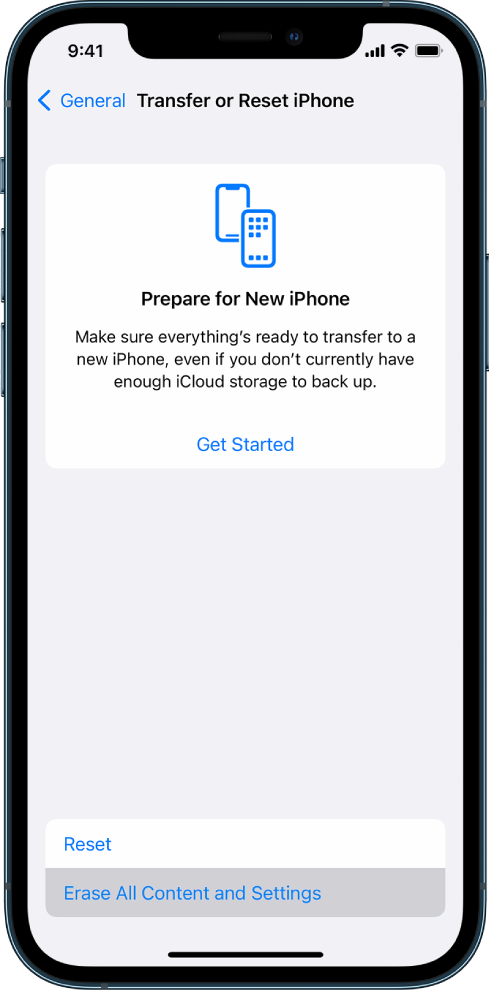
Tinitiyak nito na walang mga nakaraang configuration na makakasagabal sa pagpapatala ng MDM.
1.4 Pilitin I-restart ang Device
Minsan, ang problema ay sanhi ng isang pansamantalang aberya sa sistema.
Para sa iPhone 8 at mas bagong mga modelo:
Pindutin ang Volume Up, pagkatapos ay ang Volume Down, at pindutin nang matagal ang Side button hanggang sa lumabas ang logo ng Apple; makakatulong ito sa paglutas ng maliliit na glitches o problema sa setup.

1.5 I-update o Ibalik sa pamamagitan ng Computer
Kung magpapatuloy ang isyu, subukang i-install muli ang iOS gamit ang isang computer.
- Sa Windows: gamitin iTunes
- Sa Mac: gamitin ang Finder
Mga Pagpipilian:
- Pag-update: Muling ini-install ang iOS nang hindi binubura ang data
- Ibalik: Ganap na binubura ang device at nag-i-install ng bagong sistema

Maaari nitong ayusin ang mga sirang system file na maaaring humaharang sa pag-setup ng MDM.
1.6 Suriin ang mga Isyu sa Pagkatugma ng iOS 26.2
Ang mga bagong bersyon ng iOS ay maaaring magdulot ng mga isyu sa compatibility sa mga mas lumang configuration ng MDM.
Mga inirerekomendang aksyon:
- Tiyaking sinusuportahan ng iyong solusyon sa MDM ang iOS 26.2
- I-update ang mga setting ng MDM server kung kinakailangan
- Suriin ang dokumentasyon ng vendor para sa mga kilalang isyu
1.7 Alisin ang Activation Lock o mga Salungatan sa Apple ID
Kung ang device ay naka-link sa isang dating Apple ID, maaari nitong harangan ang pagpapatala.
Ayusin:
- Ilagay ang tamang mga kredensyal ng Apple ID
- O kaya naman ay hilingin sa dating may-ari/admin na alisin ang device sa kanilang account
2. Bonus: Ayusin ang mga Problema sa Sistema gamit ang AimerLab FixMate
Kung wala sa mga nabanggit na paraan ang gumagana, ang isyu ay maaaring sanhi ng mas malalalim na error sa system ng iOS. Sa ganitong mga kaso, maaaring kailanganin ang isang propesyonal na tool sa pagkukumpuni tulad ng AimerLab FixMate ay maaaring maging lubhang kapaki-pakinabang.
Bakit Piliin ang FixMate:
- Inaayos ang mahigit 200+ na isyu sa sistema ng iOS
- Isang click lang para pumasok/lumabas sa Recovery Mode
- Inaayos ng Standard Repair mode ang mga isyu nang hindi nawawala ang data
- Malalim na Pag-aayos para sa mga Malalang Error sa System
- Interface na madaling gamitin para sa mga nagsisimula
Kailan Gagamitin ang FixMate:
- Natigil ang iPhone sa screen na "Remote Management"
- Patuloy na nabibigo ang proseso ng pag-setup
- Nagfi-freeze ang device habang kino-configure
- Mga bug sa iOS 26.2 na nakakaapekto sa pagpapatala
Gamit ang FixMate, hindi mo na kailangan ng teknikal na kadalubhasaan – pinapasimple nito ang mga kumplikadong proseso ng pagkukumpuni sa ilang pag-click lamang.

3. Konklusyon
Ang isyung “hindi ma-set up ang pinamamahalaang iPhone” sa iOS 26.2 ay maaaring nakakadismaya, lalo na para sa mga negosyong umaasa sa maayos na pag-deploy ng device. Sa kabutihang palad, karamihan sa mga kaso ay maaaring malutas sa pamamagitan ng pagsuri sa koneksyon sa network, pag-verify sa mga configuration ng MDM, o pag-reset ng device.
Gayunpaman, kapag nabigo ang karaniwang pag-troubleshoot, kadalasan itong senyales ng mas malalalim na isyu sa system. Doon AimerLab FixMate Namumukod-tangi bilang isang maaasahang solusyon. Dahil sa makapangyarihang kakayahan nito sa pagkukumpuni at kadalian ng paggamit, tinutulungan ka nitong mabilis na ayusin ang mga matigas na problema sa iOS at patakbuhin ang iyong pinamamahalaang iPhone nang walang abala.
Para sa mas madali at mas mahusay na paraan ng pag-aayos ng mga problema sa iOS, FixMate ay talagang sulit tingnan.
- Hindi Gumagana ang iPad Smart Keyboard? Subukan ang mga Napatunayang Pag-aayos na Ito
- Paano Ayusin ang Error 1110 sa iPhone?
- Paano Ayusin ang Natigil na "Naghihintay para sa Ibang iPhone"?
- Paano Ayusin ang Ang tagal Mag-download ng iOS 26?
- Paano Makita ang mga Madalas na Lokasyon sa iPhone?
- Bakit ang tagal ng iOS 26?
- Paano Madaya ang Pokemon Go sa iPhone?
- Pangkalahatang-ideya ng Aimerlab MobiGo GPS Location Spoofer
- Paano Baguhin ang Lokasyon sa Iyong iPhone?
- Nangungunang 5 Pekeng GPS Lokasyon Spoofer para sa iOS
- Kahulugan ng Tagahanap ng Lokasyon ng GPS at Mungkahi ng Spoofer
- Paano Baguhin ang Iyong Lokasyon Sa Snapchat
- Paano Hanapin/Ibahagi/Itago ang Lokasyon sa mga iOS device?